Discount Event Enroll
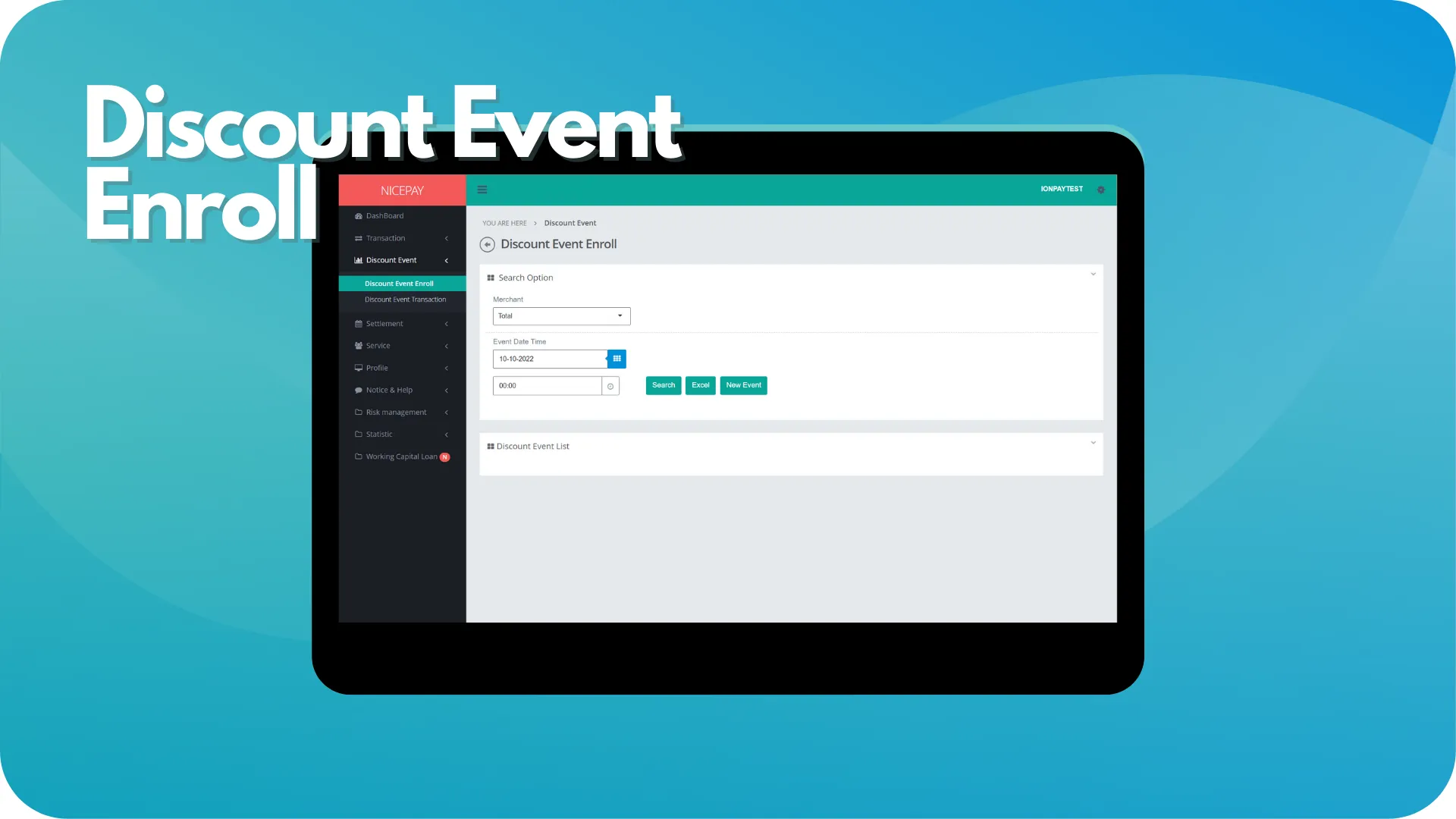
Sub-menu ini membantu Merchant membuat dan mengatur event diskon. Halaman sub-menu ini terbagi menjadi 2 bagian, yaitu Search Option dan Discount Event List.
Bagian Search Option adalah bagian formulir yang digunakan untuk memasukkan kriteria pencarian data transaksi. Setiap field yang terdapat pada formulir ini bersifat opsional. Merchant dapat melakukan pencarian data untuk ditampilkan pada bagian Discount Event List atau mengunduh data dalam format Excel.
Bagian Discount Event List adalah bagian yang menampilkan hasil pencarian data berdasarkan kriteria yang dimasukkan pada Search Option. Data pada bagian ini akan muncul setelah Merchant mengonfirmasi pencarian data dengan menekan tombol Search.
Discount Event Enroll
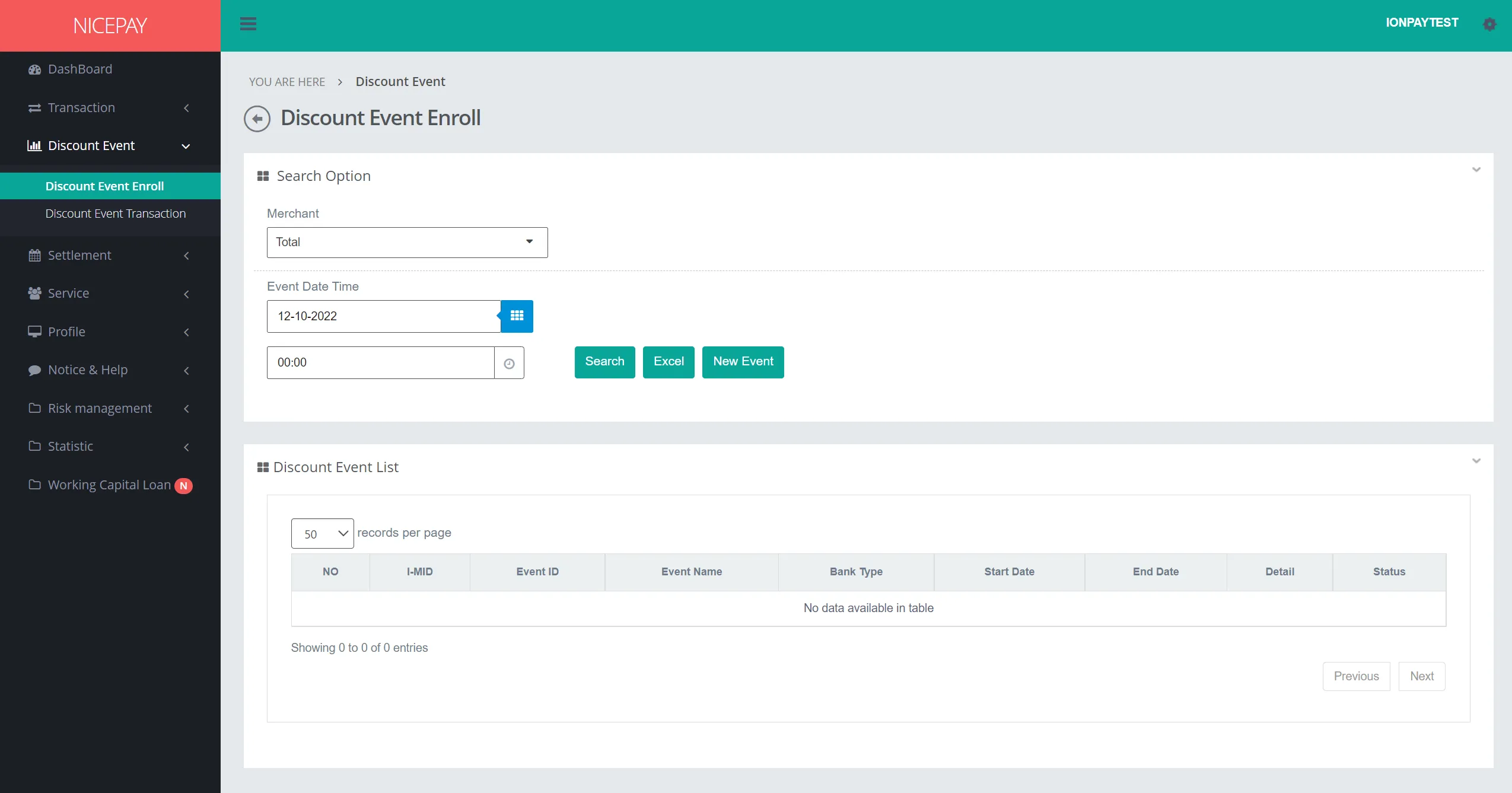
Bagian Search Option berisi formulir pencarian yang digunakan untuk mencari semua data event yang sedang dibuat. Formulir tersebut terdiri dari:
Nama | Deskripsi | Keterangan |
|---|---|---|
Merchant | Daftar Merchant yang terdaftar pada sistem NICEPAY | Default: Total -> semua Merchant |
Event Date Time | Waktu transaksi dalam format tanggal dan jam | Default: tanggal hari ini dan jarak waktu 24 jam |
Search | Tombol untuk memproses kata kunci yang dimasukkan Merchant untuk mencari data | Hasil pencarian data akan ditampilkan pada bagian Search Result |
Excel | Tombol untuk memproses kata kunci yang dimasukkan Merchant untuk file yang akan diunduh | Format file akan diunduh dalam format Excel |
New Event | Tombol untuk menampilkan formulir pembuatan event baru | Formulir akan ditampilkan dalam bentuk pop-up |
Bagian Discount Event List menampilkan daftar discount event sesuai dengan ketentuan dari bagian Search Option. Daftar tersebut berisi rincian masing-masing event yang sudah dibuat.
Tutorial
Mencari Data Discount Event Enroll
Berikut panduan untuk mencari data Discount Event.
- Buka sidebar.
- Pilih menu Discount Event.
- Pilih sub-menu Discount Event Enroll.
- Masukkan ketentuan pencarian pada bagian Search Option.
- Tekan tombol Search untuk melakukan proses pencarian data.
- Data yang dicari akan muncul pada bagian Search Result.
Mengunduh Data Discount Event Enroll
Berikut panduan untuk mengunduh data Discount Event.
- Buka sidebar.
- Pilih menu Discount Event.
- Pilih sub-menu Discount Event Enroll.
- Masukkan ketentuan pencarian pada bagian Search Option.
- Tekan tombol Excel untuk mengunduh data dalam bentuk format Excel.
- Data yang dicari akan terunduh secara otomatis.
Membuat Event Baru
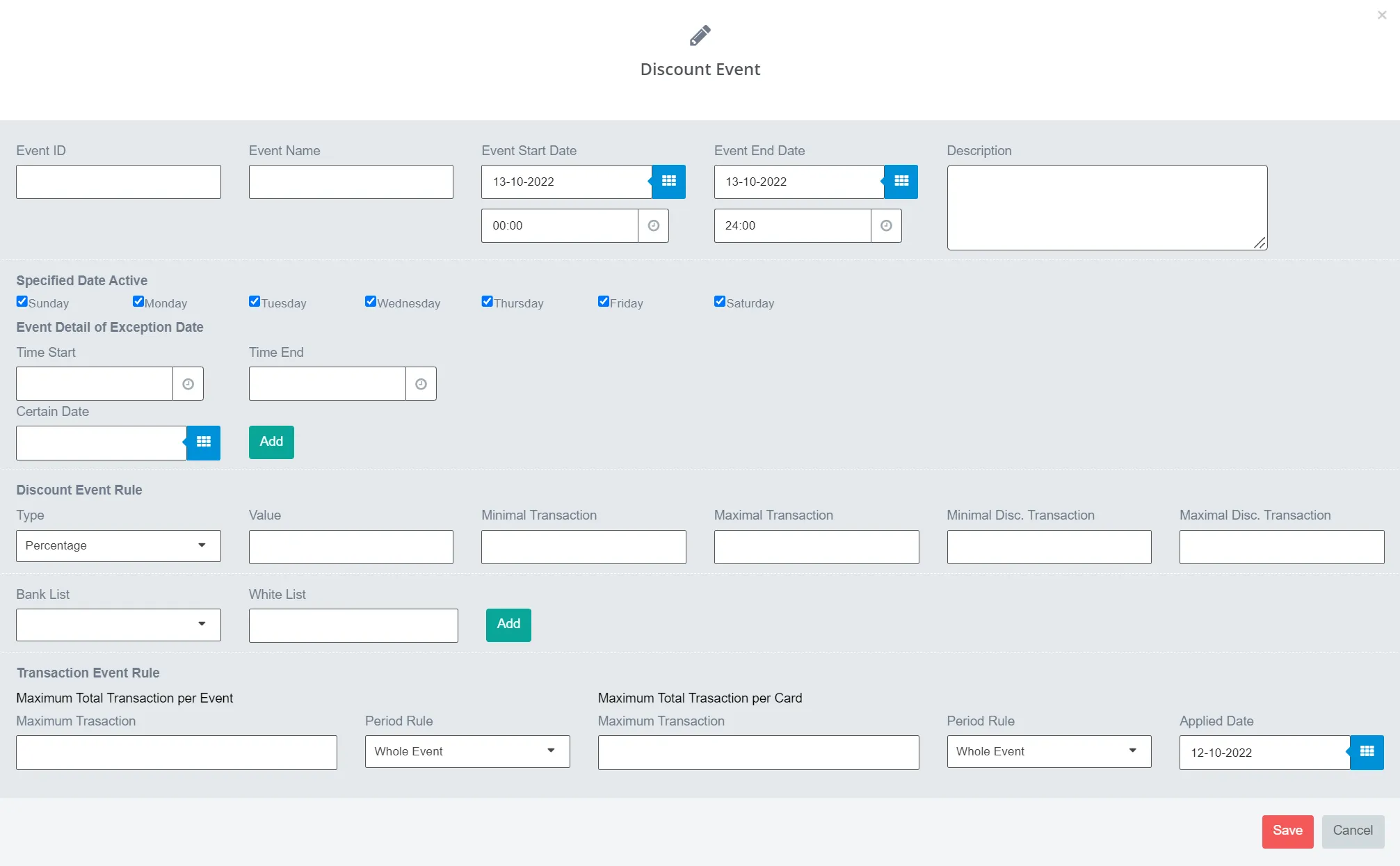
Berikut panduan untuk membuka pop-up membuat data Discount Event baru.
- Buka sidebar.
- Pilih menu Discount Event.
- Pilih sub-menu Discount Event Enroll.
- Masukkan ketentuan pencarian pada bagian Search Option.
- Tekan tombol New Event untuk membuat event baru.
- Isi form pada pop-up yang muncul.
- Pada bagian Event Detail of Exception Date, waktu event dapat ditambahkan lebih dari satu dengan menekan tombol Add.
- Pada bagian Discount Event Rule, ketentuan diskon dapat ditambahkan lebih dari satu dengan menekan tombol Add.
- Tekan tombol Save untuk menyimpan. Sebaliknya, tekan tombol Cancel untuk membatalkan pembuatan Discount Event baru.
See also
Kunjungi halaman Card Event History untuk mengetahui cara melihat riwayat data kartu saat event berlangsung.
Kunjungi halaman Discount Event Transaction untuk mengetahui cara memeriksa jumlah transaksi saat event berlangsung.