Email Payment
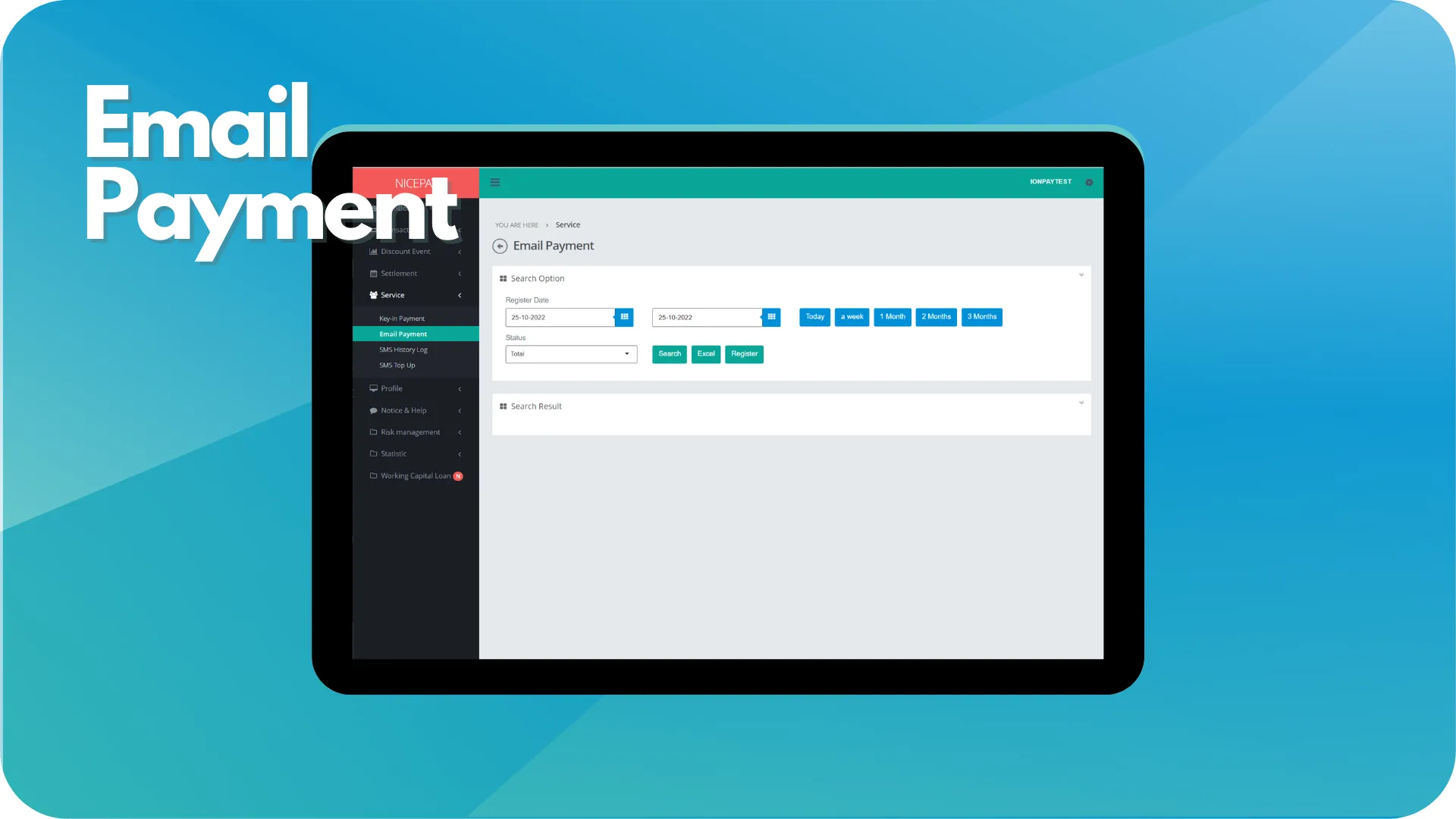
Sub-menu Email Payment digunakan oleh Merchant untuk mengirim invoice yang harus dibayarkan melalui e-mail agar Pelanggan dapat melakukan transaksi sesuai dengan metode pembayaran yang diinginkan. Sub-menu pada Back Office MMS ini membantu untuk mengirimkan informasi pembayaran kepada Pelanggan melalui e-mail dan melihat daftar riwayat proses transaksi.
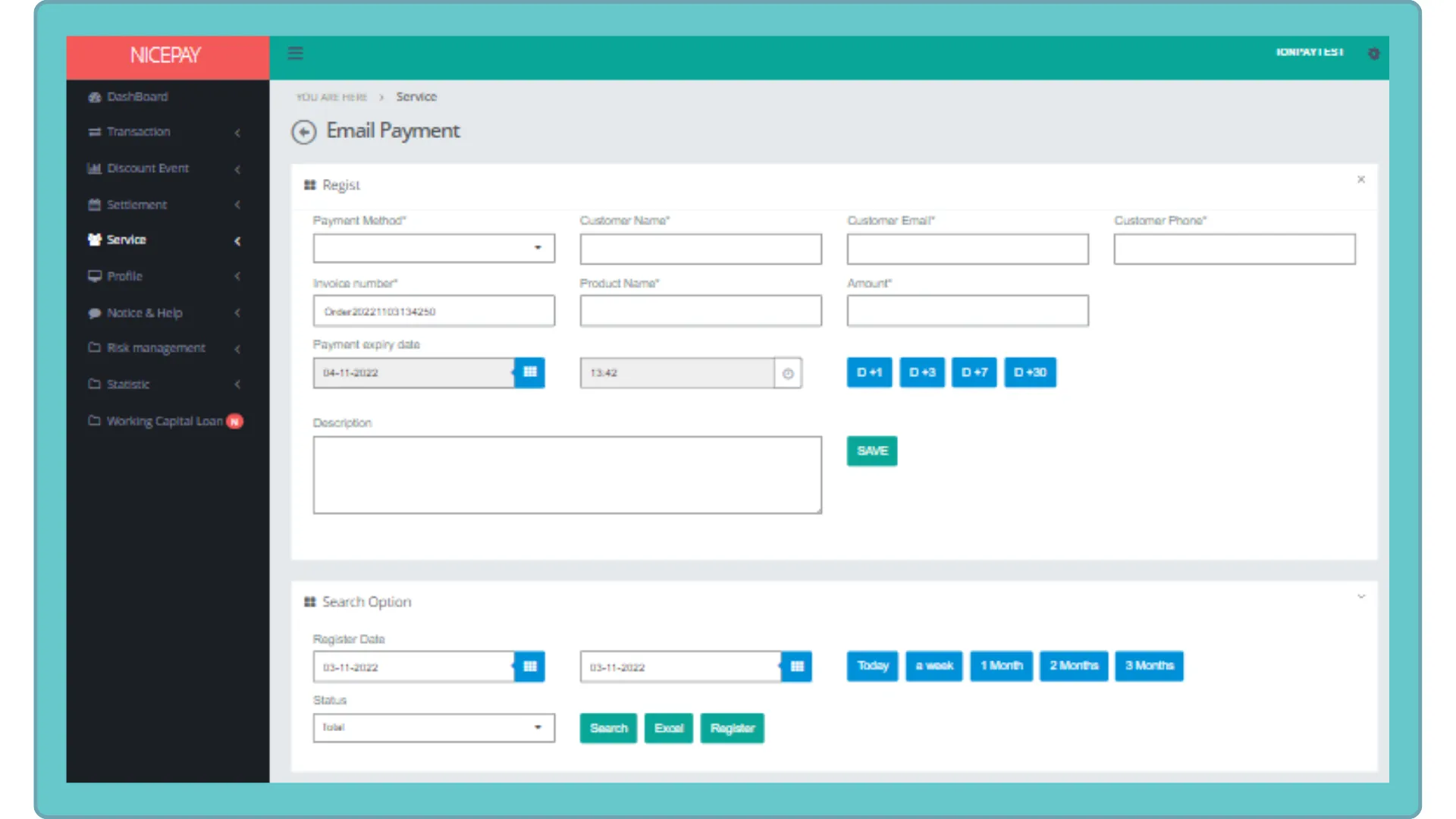
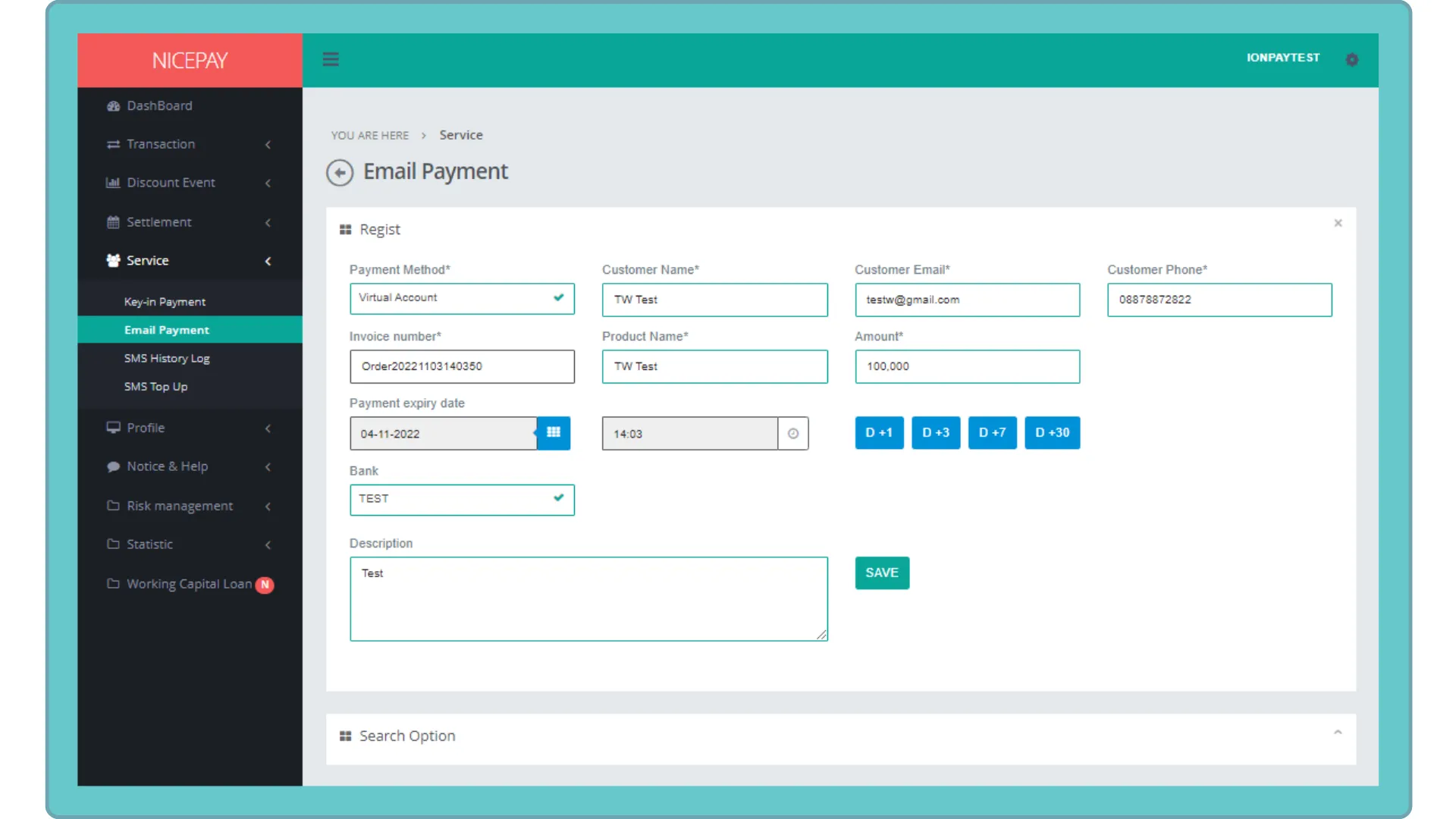
Halaman sub-menu Email Payment terbagi menjadi 3 bagian, yaitu bagian Search Option, bagian Search Result, dan bagian Regist. Bagian Search Option adalah bagian formulir yang digunakan untuk memasukkan kriteria pencarian data. Bagian Search Result untuk menampilkan hasil pencarian berdasarkan kriteria yang dingin dicari. Bagian Regist untuk mendaftarkan pembayaran Pelanggan dan melakukan proses pembayaran dengan Payment Link yang dikirim melalui e-mail.
Email Payment
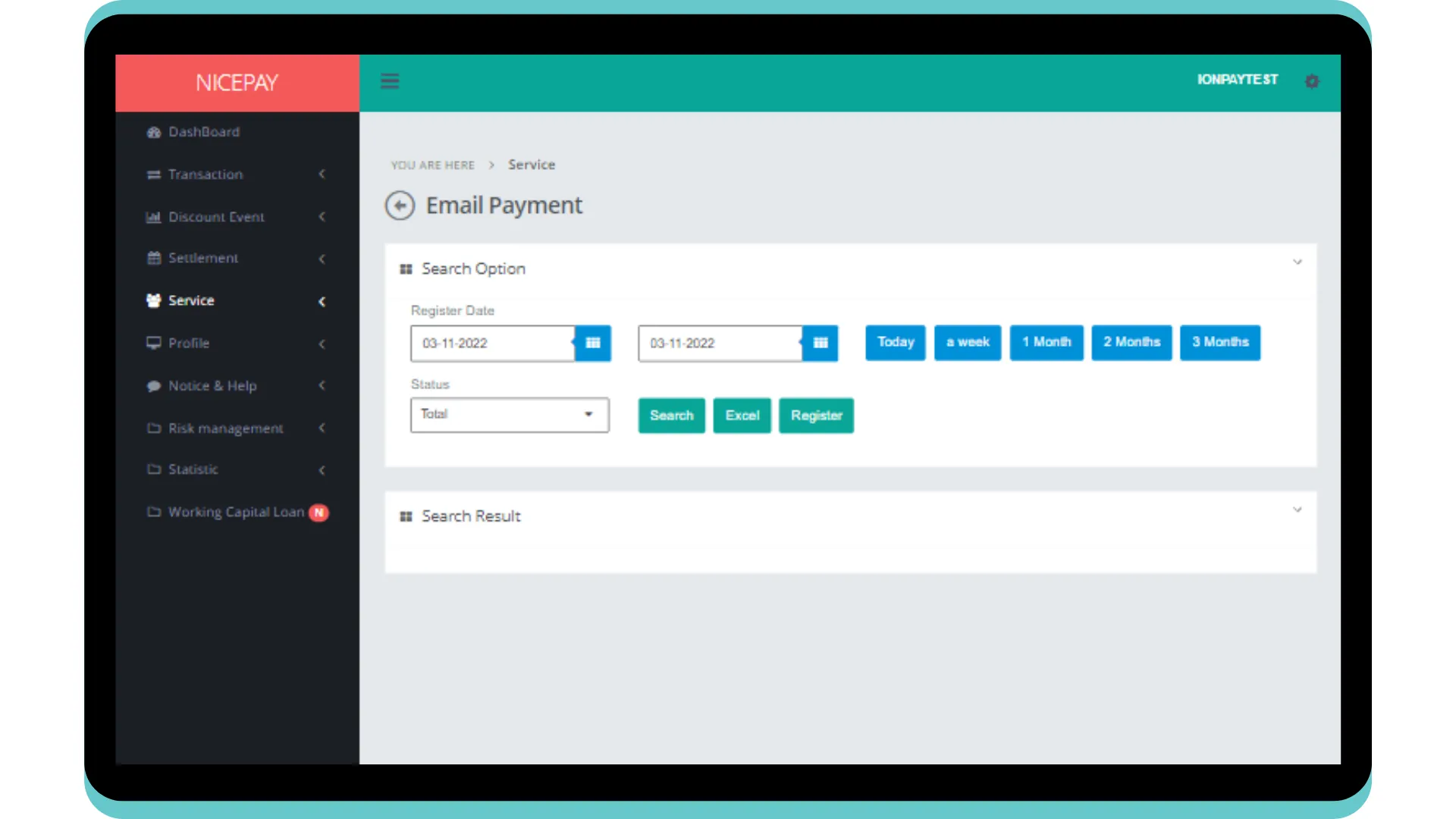
Bagian Search Option berisi formulir pencarian yang digunakan untuk mencari semua data email payment. Formulir tersebut terdiri dari:
Nama | Deskripsi | Keterangan |
|---|---|---|
Register Date | Periode waktu transaksi terdaftar Pengaturan waktu juga bisa langsung ditentukan antara hari ini, 1 minggu, 1 bulan, 2 bulan, atau 3 bulan | Default selection: tanggal hari ini dan jarak waktu 24 jam |
Status | Status dari payment tersebut | Default: Total -> semua status pembayaran Isi dropdown :
|
Search | Tombol untuk memproses kata kunci yang dimasukkan Merchant untuk mencari data | Hasil pencarian data akan ditampilkan pada bagian Search Result |
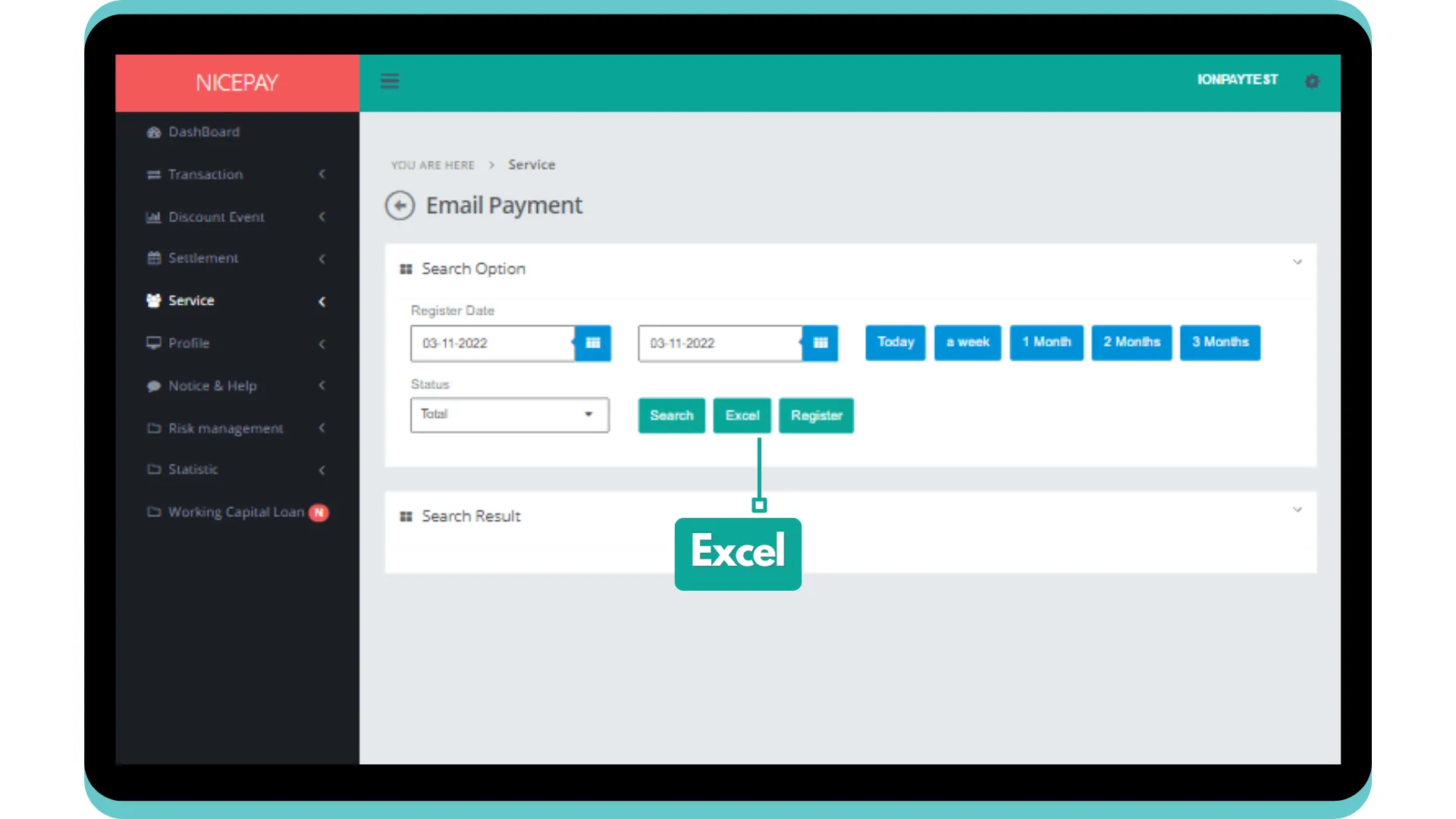
Excel | Tombol untuk memproses kata kunci yang dimasukkan Merchant untuk yang akan diunduh | Format file akan diunduh dalam format Excel (.XLS) |
Register | Tombol untuk menampilkan formulir pendaftaran untuk data yang akan dibayarkan | Formulir akan muncul di atas bagian Search Option |
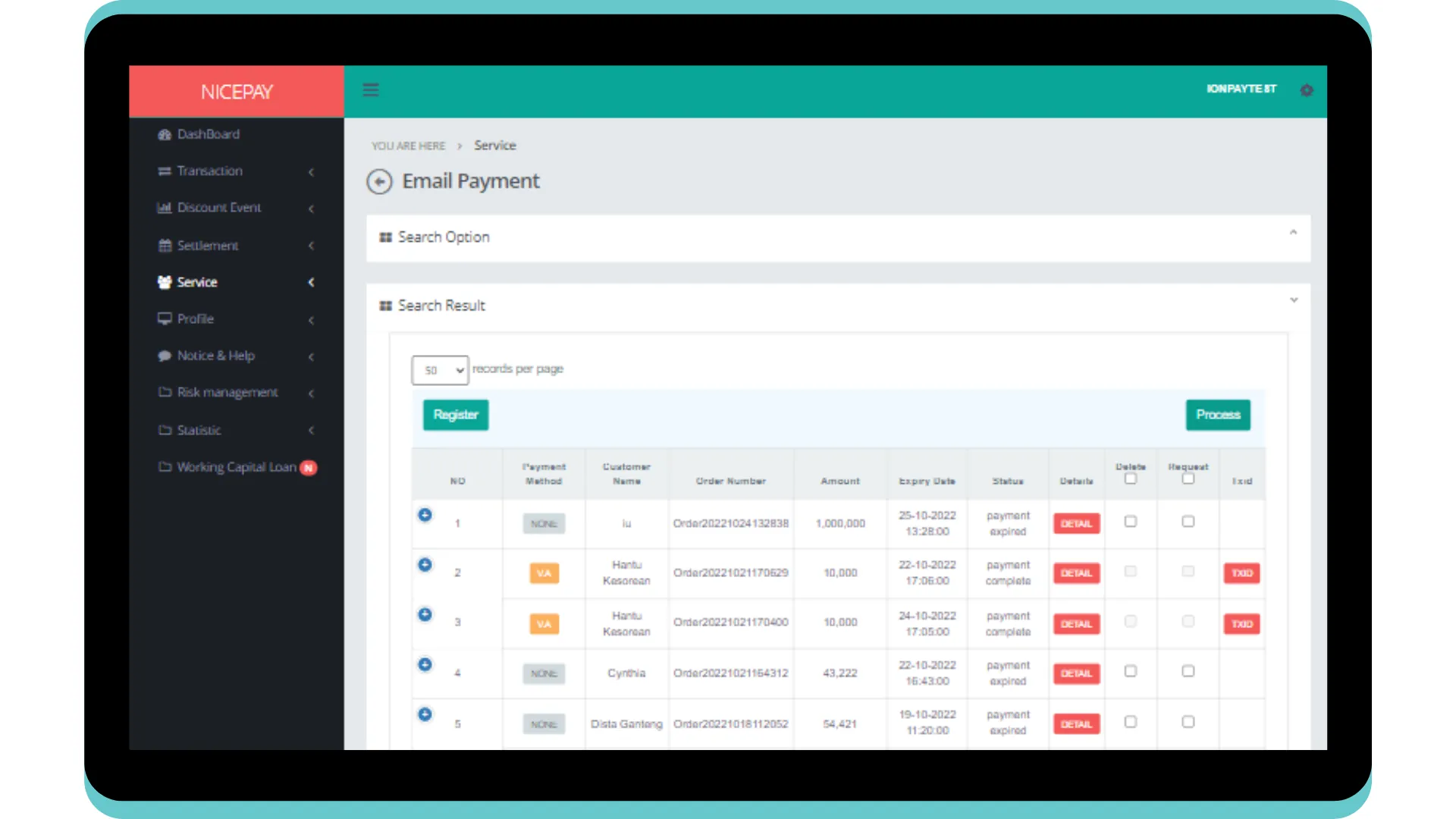
Bagian Search Result menampilkan riwayat data transaksi berdasarkan hasil pencarian pada bagian Search Option. Data akan tersortir berdasarkan order number terbaru hingga terlama.
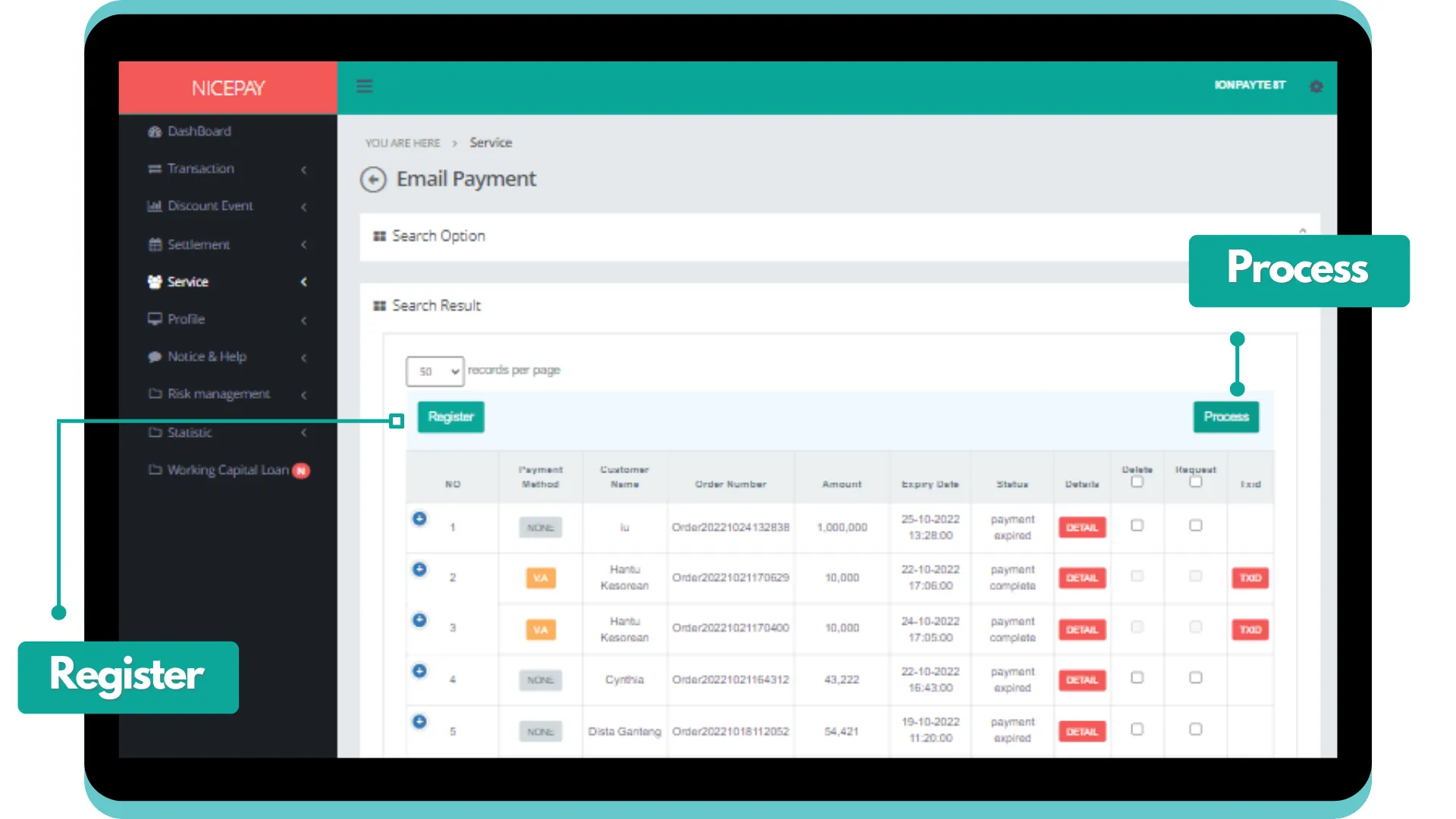
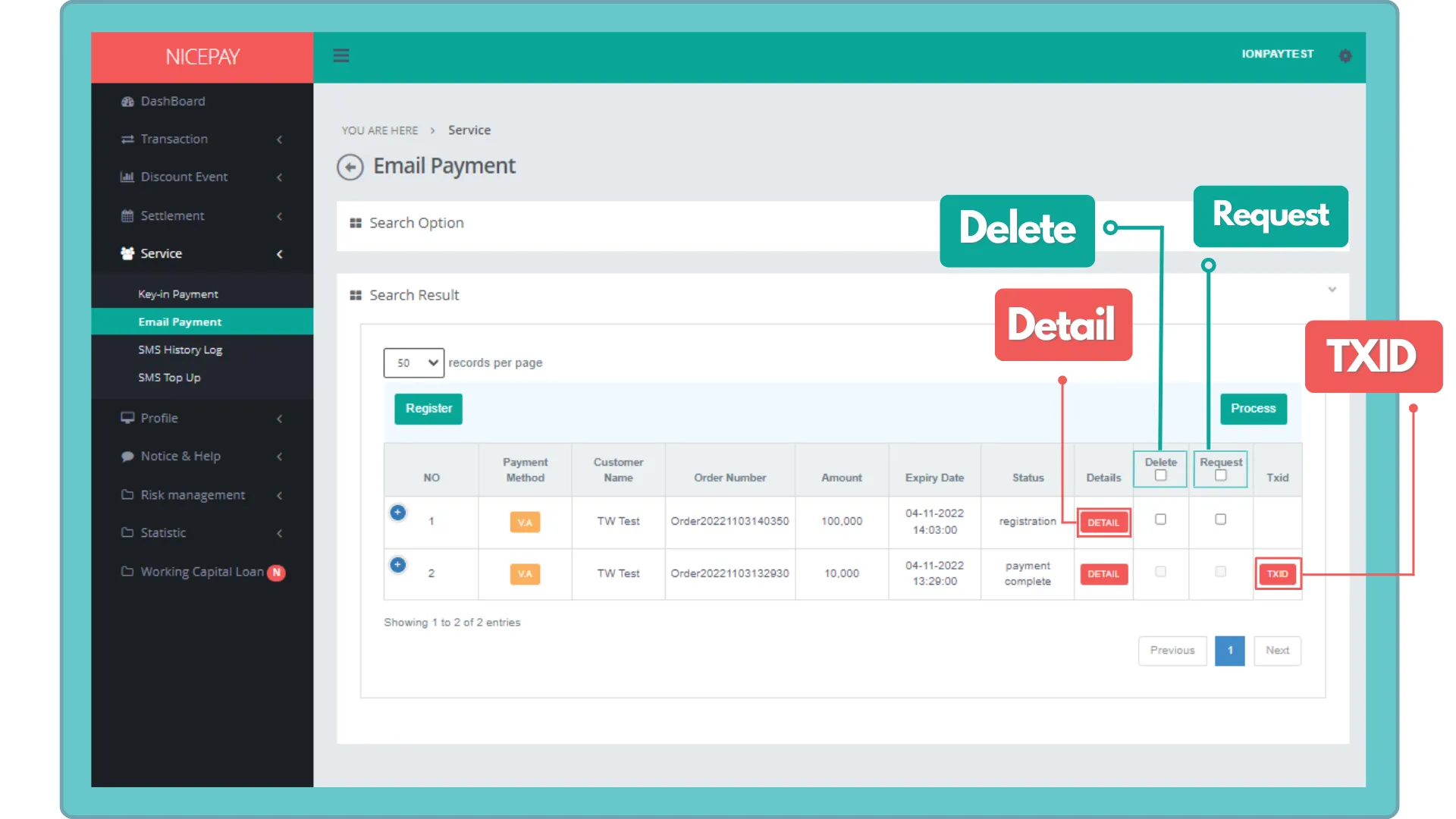
Pada bagian ini, Admin dapat menambahkan data transaksi, menghapus transaksi, dan mengajukan TXID. Formulir bagian Search Result terdiri dari:
Nama | Deskripsi | Keterangan |
|---|---|---|
Payment Method | Metode pembayaran transaksi | |
Customer Name | Nama Pelanggan | |
Order Number | Nomor pesanan | |
Amount | Total nominal transaksi | |
Expiry Date | Masa transaksi berlaku Pengaturan waktu juga bisa langsung ditentukan antara hari ini, 1 minggu, 1 bulan, 2 bulan, atau 3 bulan | Default selection Pengaturan default: tanggal hari ini dan jarak waktu 24 jam |
Status | Status transaksi | |
Detail | Rincian transaksi | |
Delete (checkbox) | Untuk menghapus transaksi | Opsional |
Request (checkbox) | Untuk mengajukan ID transaksi | Opsional |
Txid | ID transaksi | Opsional Tombol TXID akan muncul setelah Merchant mengajukan proses transaksi |
Tutorial
Mencari Data Email Payment
Berikut panduan untuk mencari data transaksi.
- Buka sidebar.
- Pilih menu Service.
- Pilih sub-menu Email Payment.
- Masukkan ketentuan pencarian pada bagian Search Option.
- Tekan tombol Search untuk melakukan proses pencarian data.
- Data yang dicari akan muncul pada bagian Search Result.
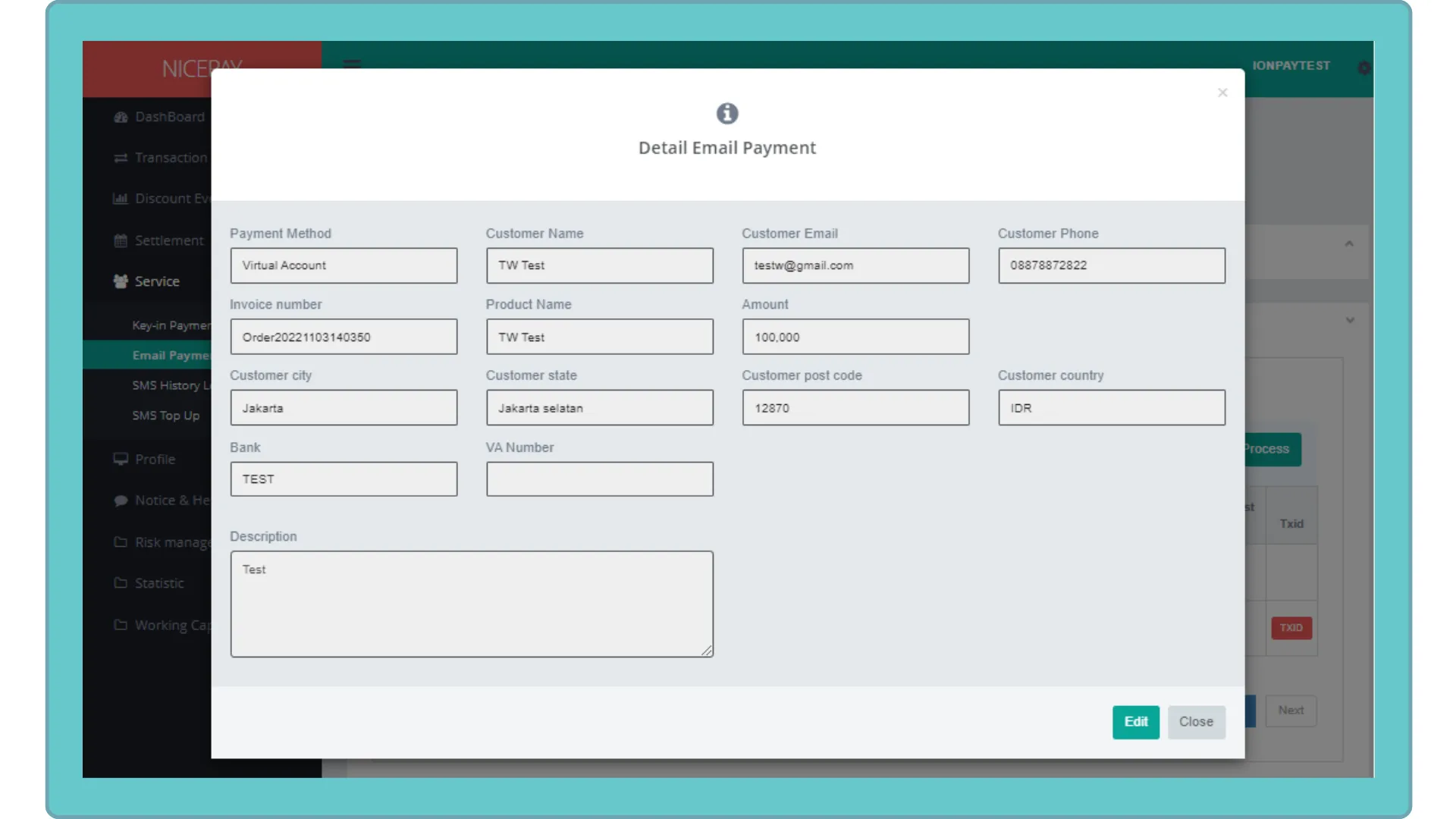
- Tekan tombol Detail untuk melihat rincian informasi dari salah satu transaksi pada kolom Details.
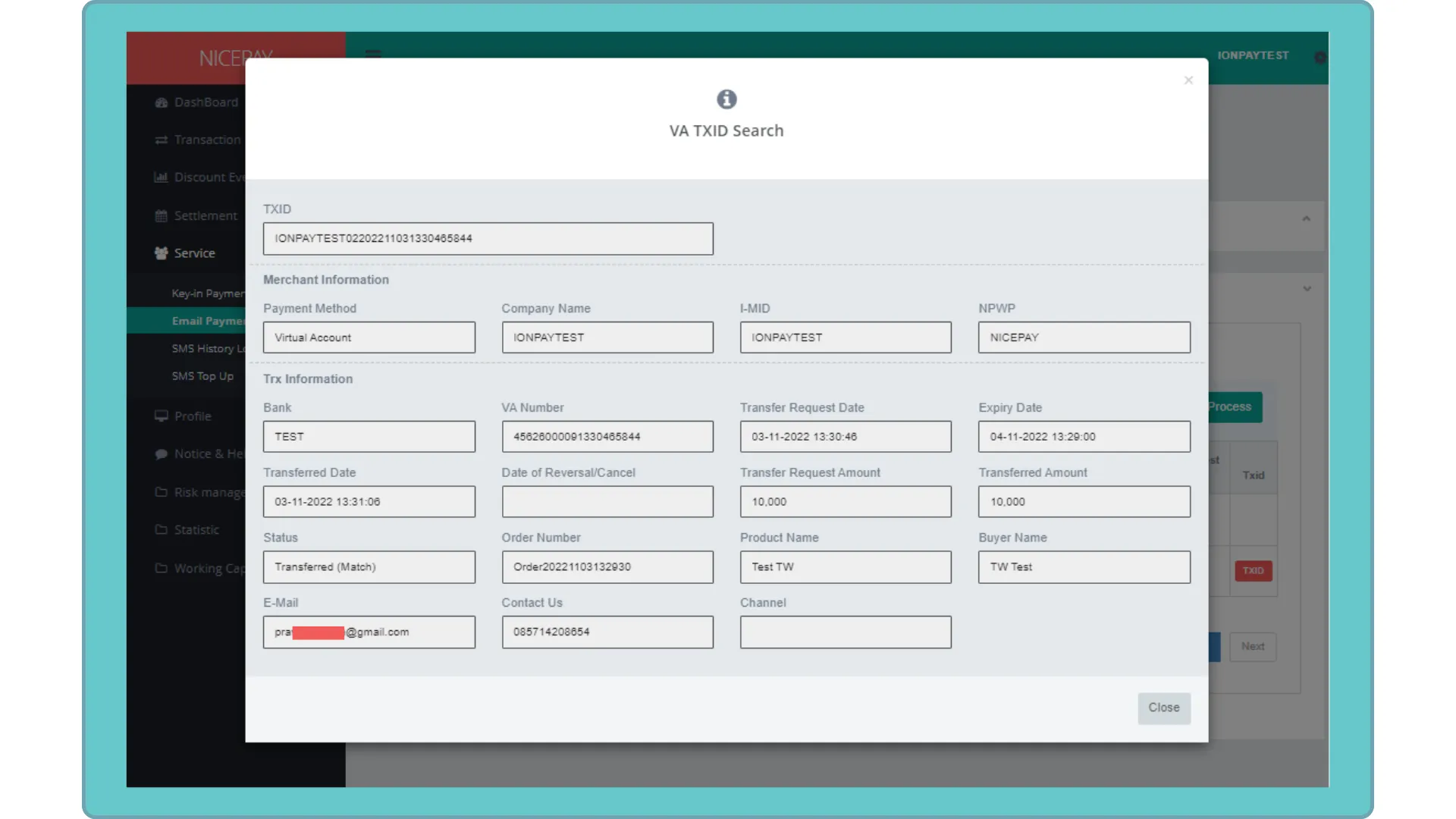
- Tekan tombol TXID Merchant dapat melihat nomor txID pada tombol yang terdapat pada kolom txID.
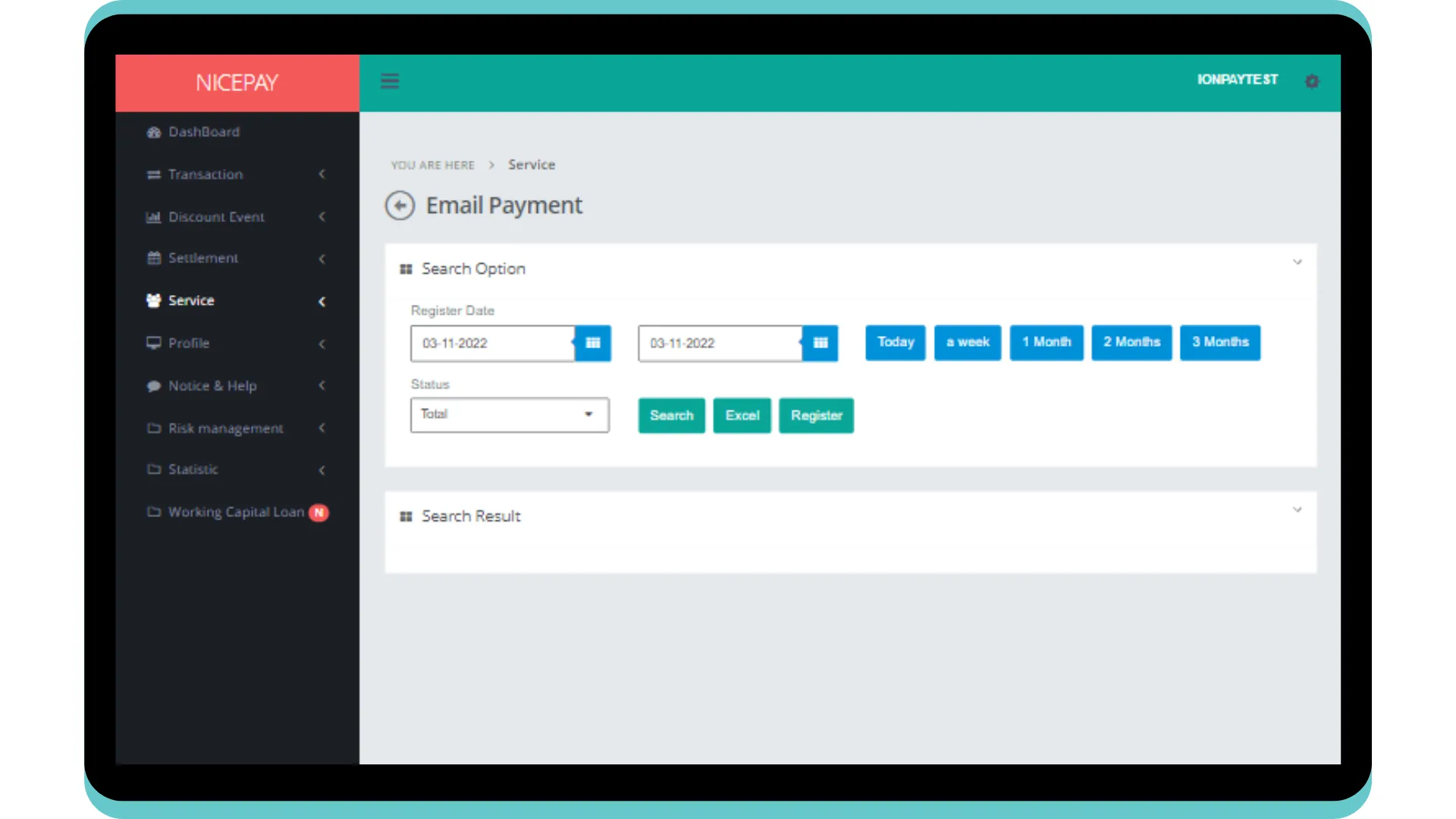
Mengunduh Data Email Payment
Berikut panduan untuk mengunduh data transaksi.
- Buka sidebar.
- Pilih menu Service.
- Pilih sub-menu Email Payment.
- Masukkan ketentuan pencarian pada bagian Search Option.
- Tekan tombol Excel untuk mengunduh data dalam bentuk format Excel.
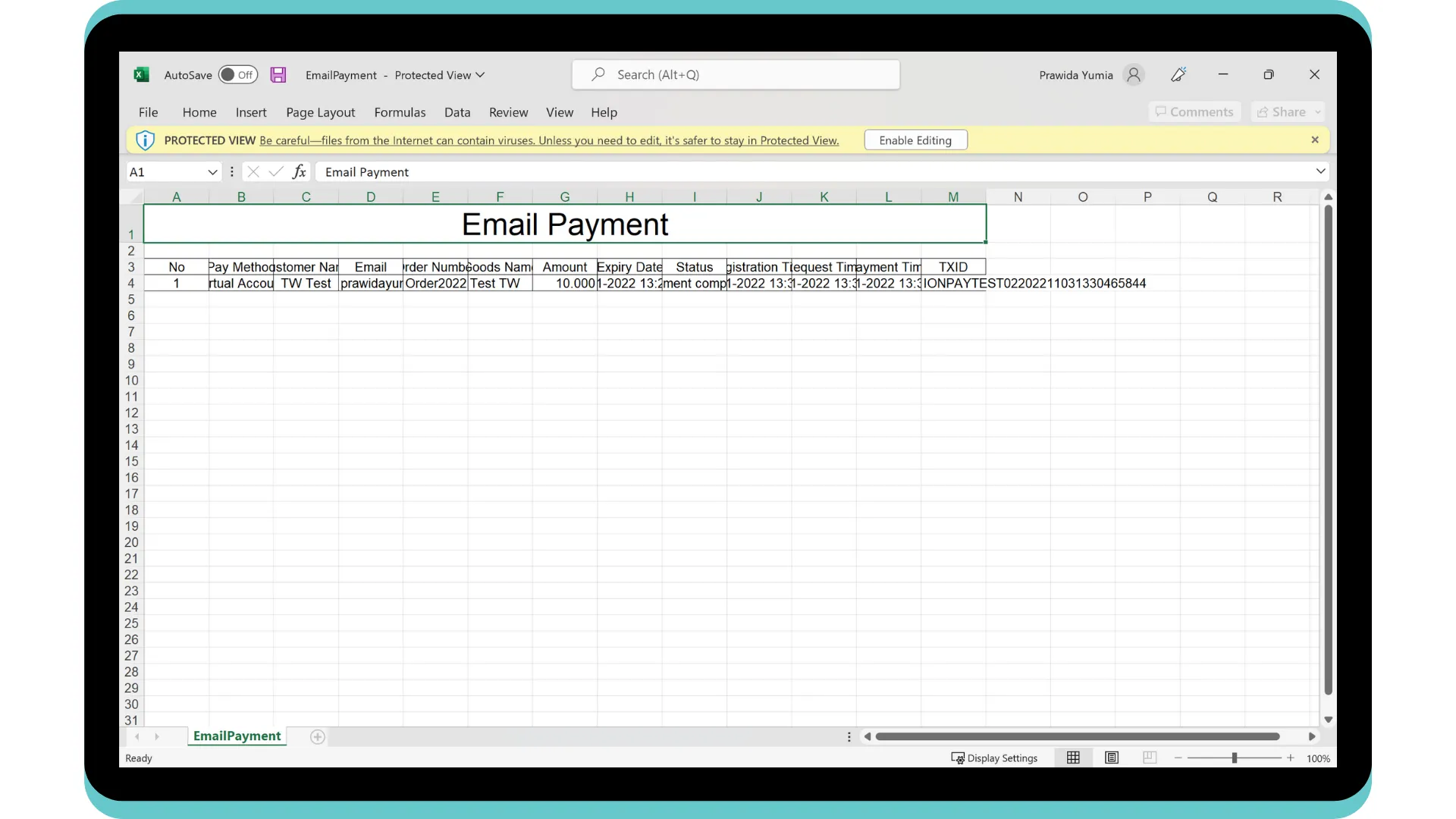
- Data yang dicari akan terunduh secara otomatis.
Mendaftarkan Email Payment
Berikut panduan untuk mendaftarkan data transaksi.
- Buka sidebar.
- Pilih menu Service.
- Pilih sub-menu Email Payment.
- Masukkan informasi data untuk mendaftarkan melalui formulir.
- Klik tombol Register.
- Periksa kembali formulir data pada bagian Registrasi.
- Klik tombol Save.
- Data akan otomatis masuk ke dalam daftar tabel untuk transaksi dengan metode pembayaran Email Payment.
Transaksi Dengan Email Payment
Berikut panduan untuk melakukan transaksi menggunakan Email Payment.
- Buka sidebar.
- Pilih menu Service.
- Pilih sub-menu Email Payment.
- Masukkan kriteria data yang ingin diproses.
- Klik tombol Search.
- Tabel transaksi Email Payment berisi data yang telah terdaftar akan muncul di bagian Search Option.
- Centang kotak Request pada pembayaran yang ingin dilanjutkan. Request dilakukan untuk melakukan generate ID Transaksi (TXID) supaya pembayaran bisa diproses.
- Klik tombol Process untuk melanjutkan generate ID transaksi.
- Data yang telah melalui proses pengajuan kemudian akan mendapat hasil generate ID transaksi. Diketahui dengan muncul tombol TXID pada kolom TXID.
- Klik tombol Detail untuk melihat informasi lebih lengkap atau klik tombol TXID melihat informasi lengkap berdasarkan ID transaksi.
Tabel daftar transaksi menggunakan Email Payment.
Menghapus Data Email Payment
Berikut panduan untuk menghapus data transaksi.
- Buka sidebar.
- Pilih menu Service.
- Pilih sub-menu Email Payment.
- Masukkan kriteria data yang ingin diproses.
- Klik tombol Search.
- Tabel transaksi Email Payment berisi data yang telah terdaftar akan muncul di bagian Search Option.
- Centang kotak Delete pada pembayaran yang ingin dihapus.
- Klik tombol Process untuk melanjutkan proses penghapusan data.
- Data akan hilang dari tabel pada bagian Search Result.
See also
Temukan penjelasan terkait produk pembayaran NICEPAY pada halaman Payment Link.
Kunjungi halaman Key-in Payment untuk mengetahui cara pembayaran langsung menggunakan Merchant Back Office.