Whitelist Card
Whitelist Card
Sub-menu Whitelist Card digunakan untuk membantu Merchant dalam melakukan pencarian maupun mendaftarkan identitas tertentu sebagai Whitlelist pada sistem agar tidak terdeteksi sebagai identitas mengganggu atau spam. Tipe Whitelist terbagi menjadi 3 tipe, yaitu by Card Number, Customer Email, dan Card Bin Number. Dengan mendaftarkan identitas tertentu sebagai Whitelist, maka Merchant dapat mengamankan identitas yang tidak mengganggu sistem tersebut.
Contoh: e-mail A sering digunakan bisnis Anda untuk mengirim pesan masif kepada banyak Penerima sebagai bagian dari fungsi bisnis. Supaya pesan-pesan yang dikirim ke banyak e-mail Pengguna tidak masuk ke dalam spam oleh sistem, maka perlu diatur sebagai Whitelist.
Halaman sub-menu Whitelist Card terbagi menjadi 3 bagian, yaitu Search Option, Search Result, dan Regist. Bagian Search Option adalah bagian formulir yang digunakan untuk memasukkan kriteria pencarian data. Bagian Search Result untuk menampilkan hasil pencarian berdasarkan kriteria yang ingin dicari. Bagian Regist adalah bagian untuk melanjutkan prosedur pendaftaran data ke dalam Whitelist.
Pencarian Whitelist Berdasarkan Nomor Kartu
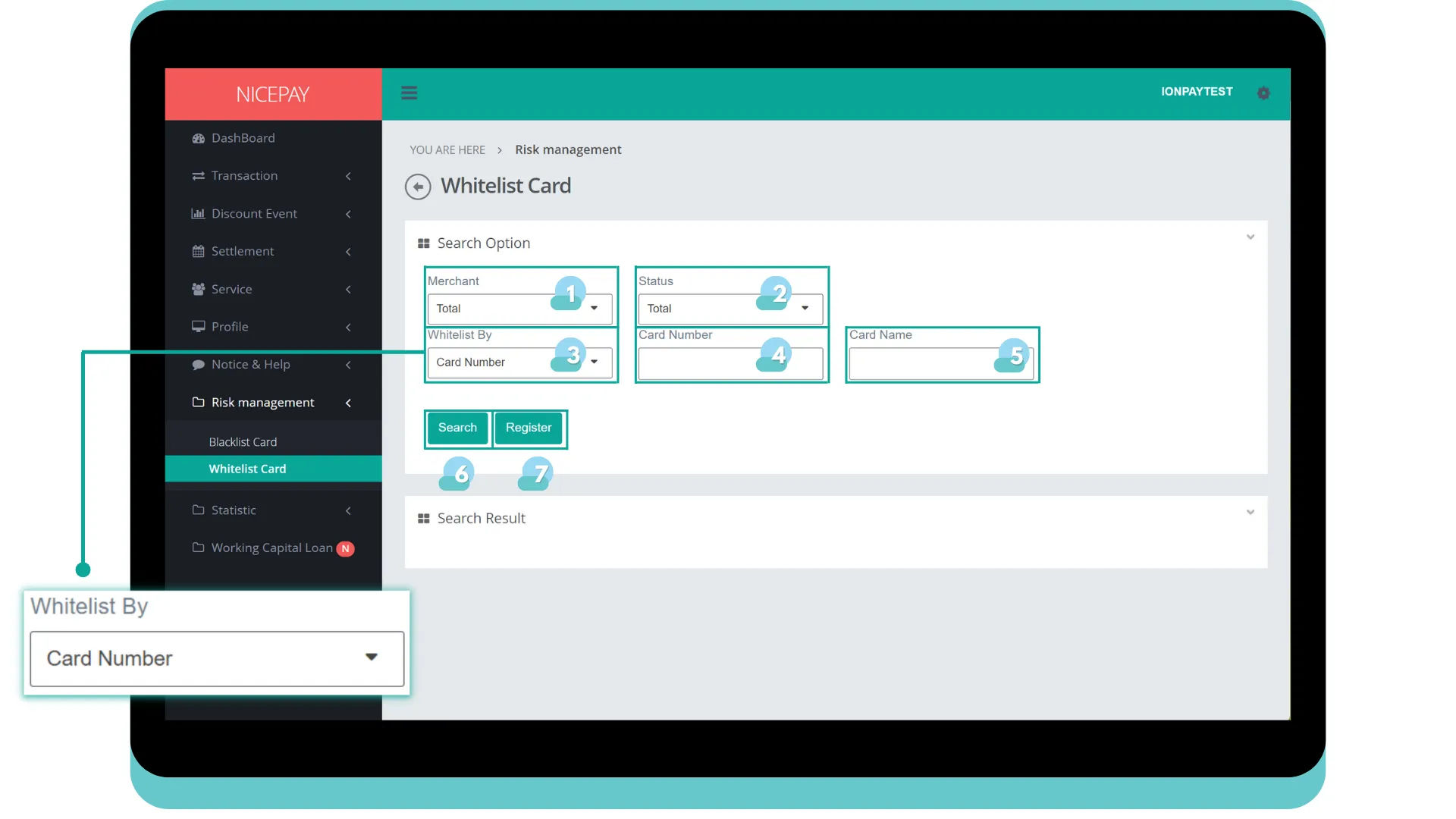
Bagian Search Option pada Whitelist by: Card Number berisi formulir pencarian khusus yang digunakan untuk mencari riwayat data Whitelist berdasarkan nomor kartu. Formulir tersebut terdiri dari:
Nama | Deskripsi | Keterangan |
|---|---|---|
Merchant | Nama Merchant | |
Status | Status Whitelist | Default: Total -> semua status Isi dropdown:
|
Whitelist By | Metode Whitelist yang dipilih | Default: Card Number Isi dropdown:
|
Card Number | Nomor kartu | |
Card Name | Nama Pemilik kartu | |
Search | Tombol untuk memproses kata kunci yang dimasukkan Merchant untuk mencari data | Hasil pencarian data akan ditampilkan pada bagian Search Result |
Register | Tombol untuk menampilkan formulir pendaftaran untuk data yang akan di-whitelist | Formulir akan muncul di atas bagian Search Option |
Bagian Search Result pada Whitelist by: Card Number menampilkan riwayat data Whitelist berdasarkan nomor kartu. Merchant dapat mengubah data dengan menekan tombol Edit dan melepaskan data kartu dengan menekan tombol Release yang terdapat pada kolom Option.

Registrasi Whitelist Card Berdasarkan Nomor Kartu
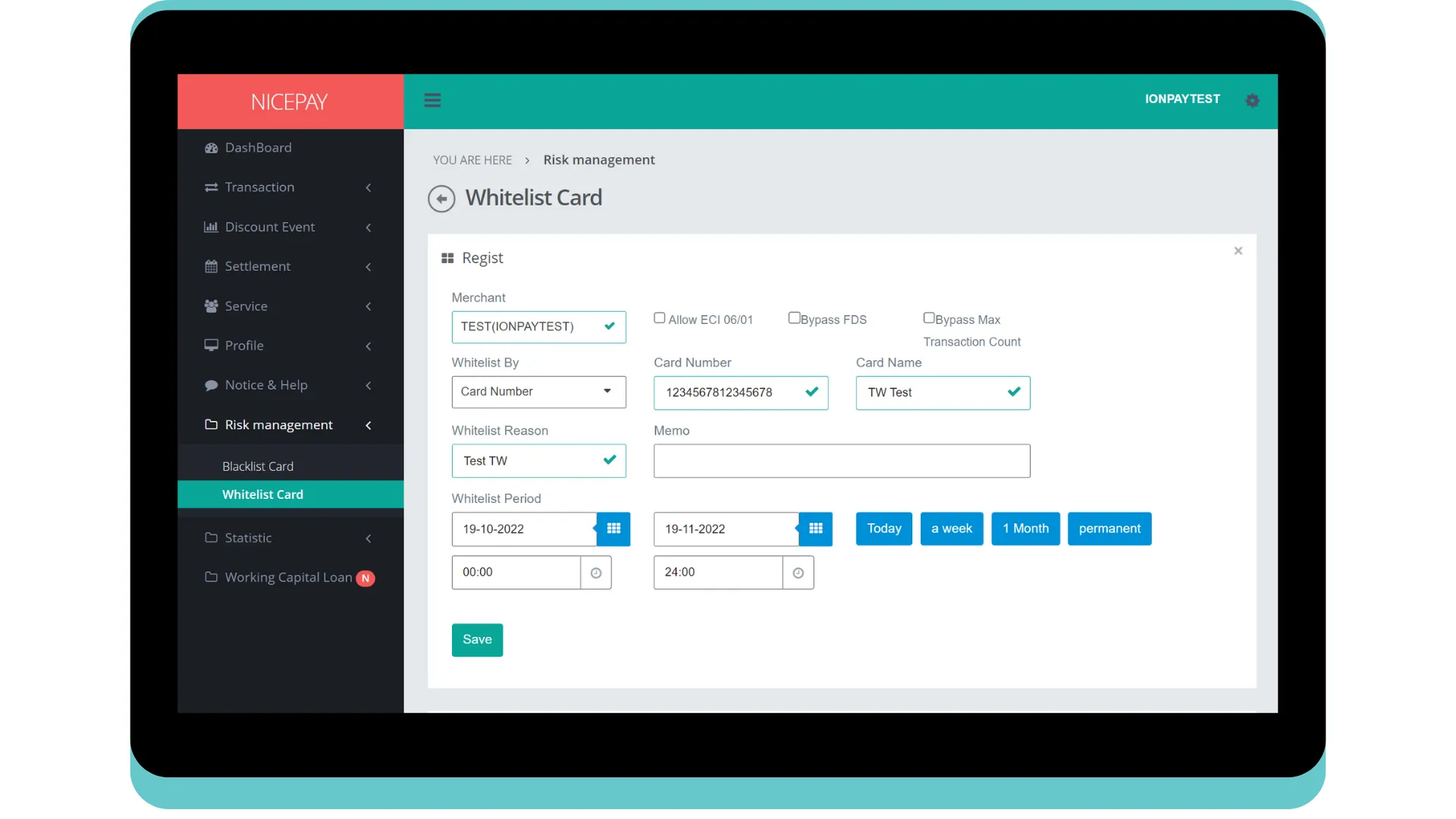
Selain itu, Merchant juga dapat mendaftarkan kartu yang akan di-whitelist untuk ditambahkan ke dalam riwayat. Data yang berhasil didaftarkan akan ditampilkan pada bagian Search Result dengan menekan tombol Register pada bagian Search Option. Formulir bagian Regist terdiri dari:
Nama | Deskripsi | Keterangan |
|---|---|---|
Merchant | Nama Merchant berdasarkan Total/Merchant ID | |
Permission Option | Flag terkait izin Whitelist | Pilihan flagging:
|
Whitelist By | Metode Whitelist yang dipilih | Default: Card Number Isi dropdown:
|
Card Number | Nomor kartu | |
Card Name | Nama Pemilik kartu | |
Whitelist Reason | Alasan kartu didaftarkan ke Whitelist | |
Memo | Catatan tambahan yang dimasukkan oleh Merchant | |
Whitelist Period | Periode waktu Whitelist kartu berlaku Pengaturan waktu juga bisa langsung ditentukan antara hari ini, satu minggu, satu bulan, tiga bulan, atau enam bulan | Default selection Pengaturan default: tanggal hari ini dan jarak waktu 24 jam |
Save | Tombol untuk menyimpan data whitelist card by card number | |
Pencarian Whitelist Berdasarkan Customer Email
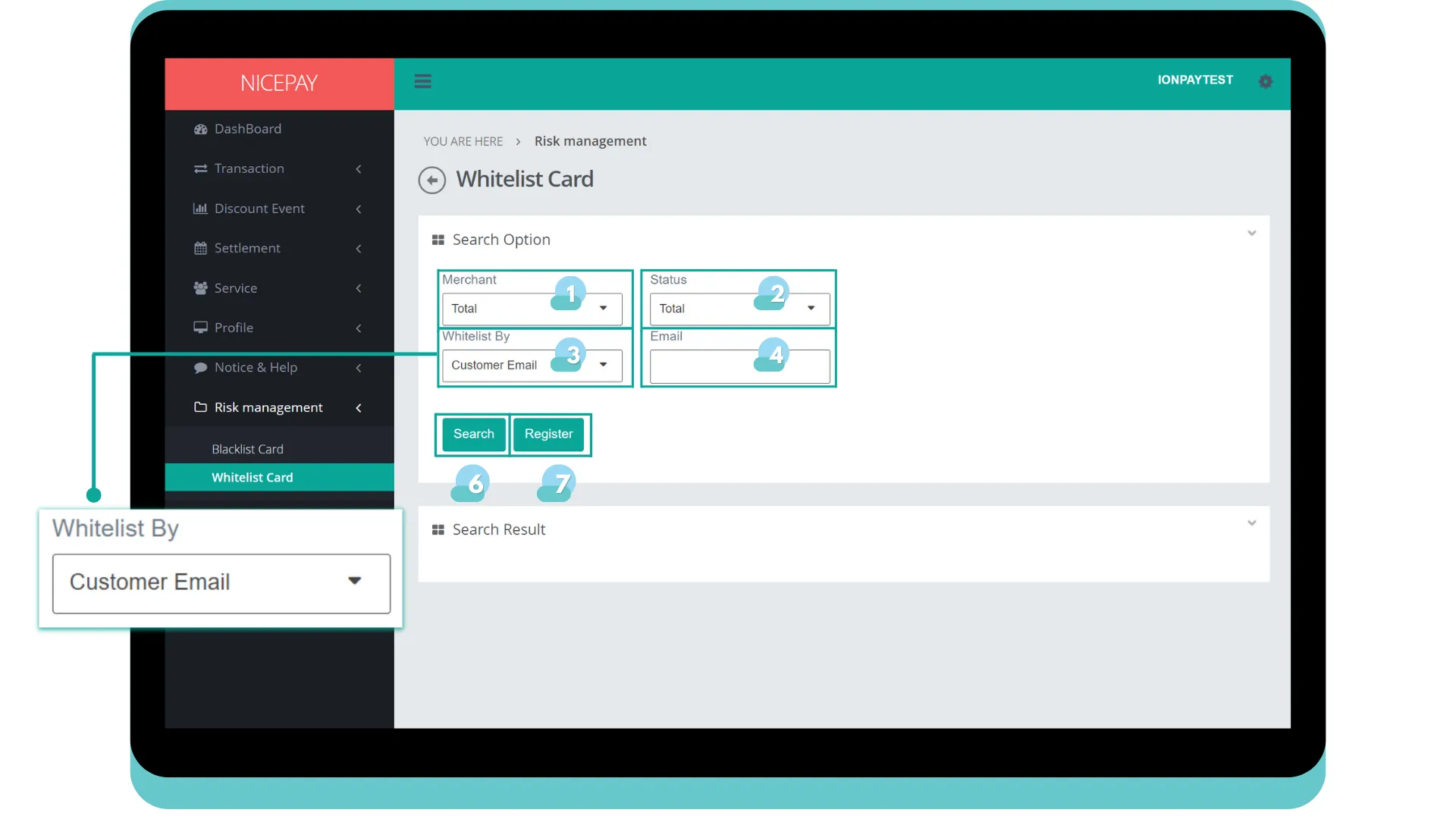
Bagian Search Option pada Whitelist by: Customer Email berisi formulir pencarian khusus yang digunakan untuk mencari riwayat data Whitelist berdasarkan e-mail Pelanggan. Formulir tersebut terdiri dari:
Nama | Deskripsi | Keterangan |
|---|---|---|
Merchant | Nama Merchant | |
Status | Status Whitelist | Default: Total -> semua status Isi dropdown:
|
Whitelist By | Metode sortir Whitelist yang dipilih | Default: Card Number Isi dropdown:
|
Data e-mail Pelanggan | | |
Search | Tombol untuk memproses kata kunci yang dimasukkan Merchant untuk mencari data | Hasil pencarian data akan ditampilkan pada bagian Search Result |
Register | Tombol untuk menampilkan formulir pendaftaran untuk data yang akan di-whitelist | Formulir akan muncul di atas bagian Search Option |
Bagian Search Result pada Whitelist by: Customer Email menampilkan riwayat data Whitelist berdasarkan e-mail Pelanggan. Merchant dapat mengubah data dengan menekan tombol Edit dan melepaskan data Pelanggan dengan menekan tombol Release yang terdapat pada kolom Option.

Registrasi Whitelist Card Berdasarkan Email
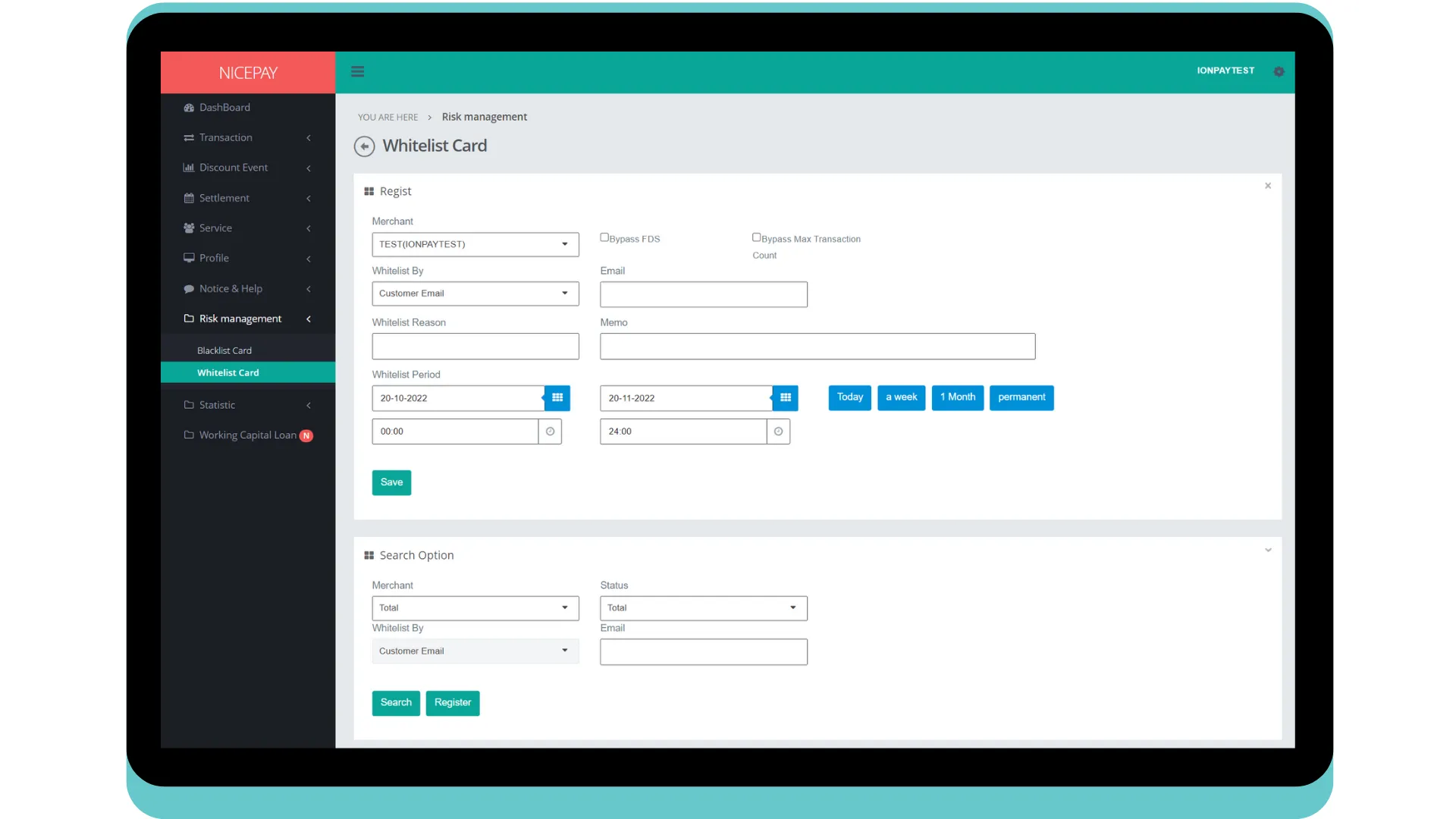
Selain itu, Merchant juga dapat mendaftarkan kartu akan di-whitelist untuk ditambahkan ke dalam riwayat. Data yang berhasil didaftarkan akan ditampilkan pada bagian Search Result dengan menekan tombol Register pada bagian Search Option. Formulir bagian Regist terdiri dari:
Nama | Deskripsi | Keterangan |
|---|---|---|
Merchant | Nama Merchant | |
Permission Option | Flag terkait izin Whitelist | Pilihan flagging:
|
Whitelist By | Metode Whitelist yang dipilih | Default: Card Number Isi dropdown:
|
E-mail Pemilik kartu | | |
Whitelist Reason | Alasan kartu didaftarkan ke Whitelist | |
Memo | Catatan tambahan yang dimasukkan oleh Merchant | |
Whitelist Period | Periode waktu Whitelist berlaku Pengaturan waktu juga bisa langsung ditentukan antara hari ini, satu minggu, satu bulan, tiga bulan, atau enam bulan | Default selection Pengaturan default: tanggal hari ini dan jarak waktu 24 jam |
Save | Tombol untuk menyimpan data whitelist card by customer email | |
Pencarian Whitelist Berdasarkan Nomor BIN Kartu
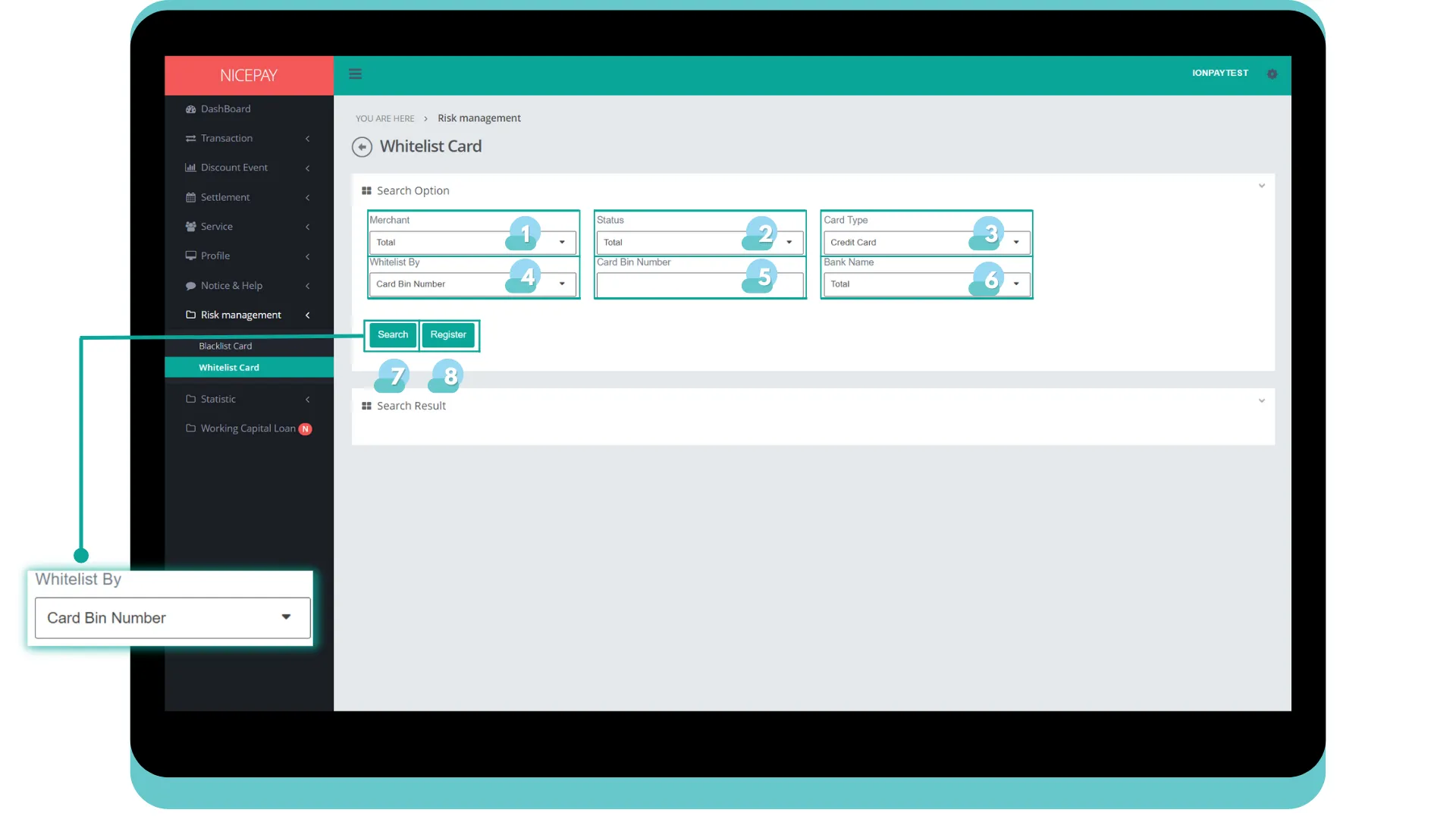
Bagian Search Option pada Whitelist by: Card Bin Number berisi formulir pencarian khusus yang digunakan untuk mencari riwayat data Whitelist berdasarkan nomor kartu Bin. Formulir tersebut terdiri dari:
Nama | Deskripsi | Keterangan |
|---|---|---|
Merchant | Nama Merchant | |
Status | Status Whitelist | Default: Total -> semua status Isi dropdown:
|
Card Type | Tipe kartu | Default: Credit Card Isi dropdown:
|
Whitelist By | Metode sortir Whitelist yang dipilih | Default: Card Number Isi dropdown:
|
Card Bin Number | Nomor Kartu Bin | |
Bank Name | Nama Bank | Default: Total -> semua Bank Isi dropdown:
|
Search | Tombol untuk memproses kata kunci yang dimasukkan Merchant untuk mencari data | Hasil pencarian data akan ditampilkan pada bagian Search Result |
Register | Tombol untuk menampilkan formulir pendaftaran untuk data yang akan di-whitelist | Formulir akan muncul di atas bagian Search Option |
Bagian Search Result pada Whitelist by: Card Bin Number menampilkan riwayat data Whitelist berdasarkan nomor kartu Bin. Merchant dapat mengubah data dengan menekan tombol Edit dan melepaskan data kartu dengan menekan tombol Release yang terdapat pada kolom Option.

Registrasi Whitelist Card Berdasarkan Nomor BIN Kartu
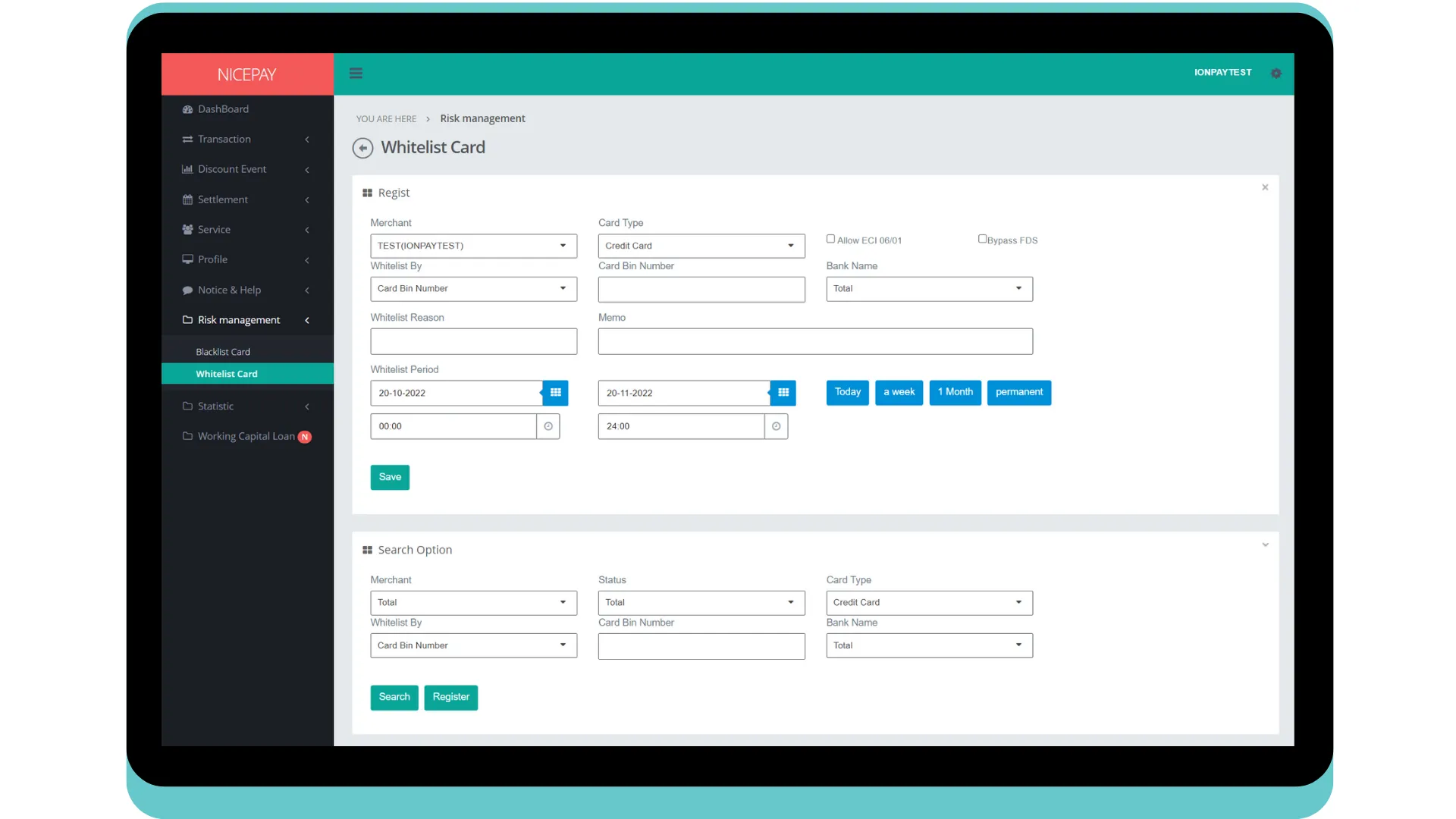
Selain itu, Merchant juga dapat mendaftarkan kartu yang akan di-whitelist untuk ditambahkan ke dalam riwayat. Data yang berhasil didaftarkan akan ditampilkan pada bagian Search Result dengan menekan tombol Register pada bagian Search Option. Formulir bagian Regist terdiri dari:
Nama | Deskripsi | Keterangan |
|---|---|---|
Merchant | Nama Merchant | |
Card Type | Tipe kartu | Default: Credit Card Isi dropdown:
|
Permission Option | Flag terkait izin Whitelist | Pilihan flagging:
|
Whitelist By | Dasar informasi yang di-whitelist | Default: Card Number Isi dropdown:
|
Card Bin Number | Nomor Kartu Bin | |
Bank Name | Nama Bank | Default: Total -> semua Bank Isi dropdown:
|
Whitelist Reason | Alasan kartu didaftarkan ke Whitelist | |
Memo | Catatan tambahan yang dimasukkan oleh Merchant | |
Whitelist Period | Periode waktu Whitelist berlaku Pengaturan waktu juga bisa langsung ditentukan antara hari ini, satu minggu, satu bulan, tiga bulan, atau enam bulan | Default selection Pengaturan default: tanggal hari ini dan jarak waktu 24 jam |
Save | Tombol untuk menyimpan data whitelist card by card bin number | |
Tutorial
Mencari Data Whitelist
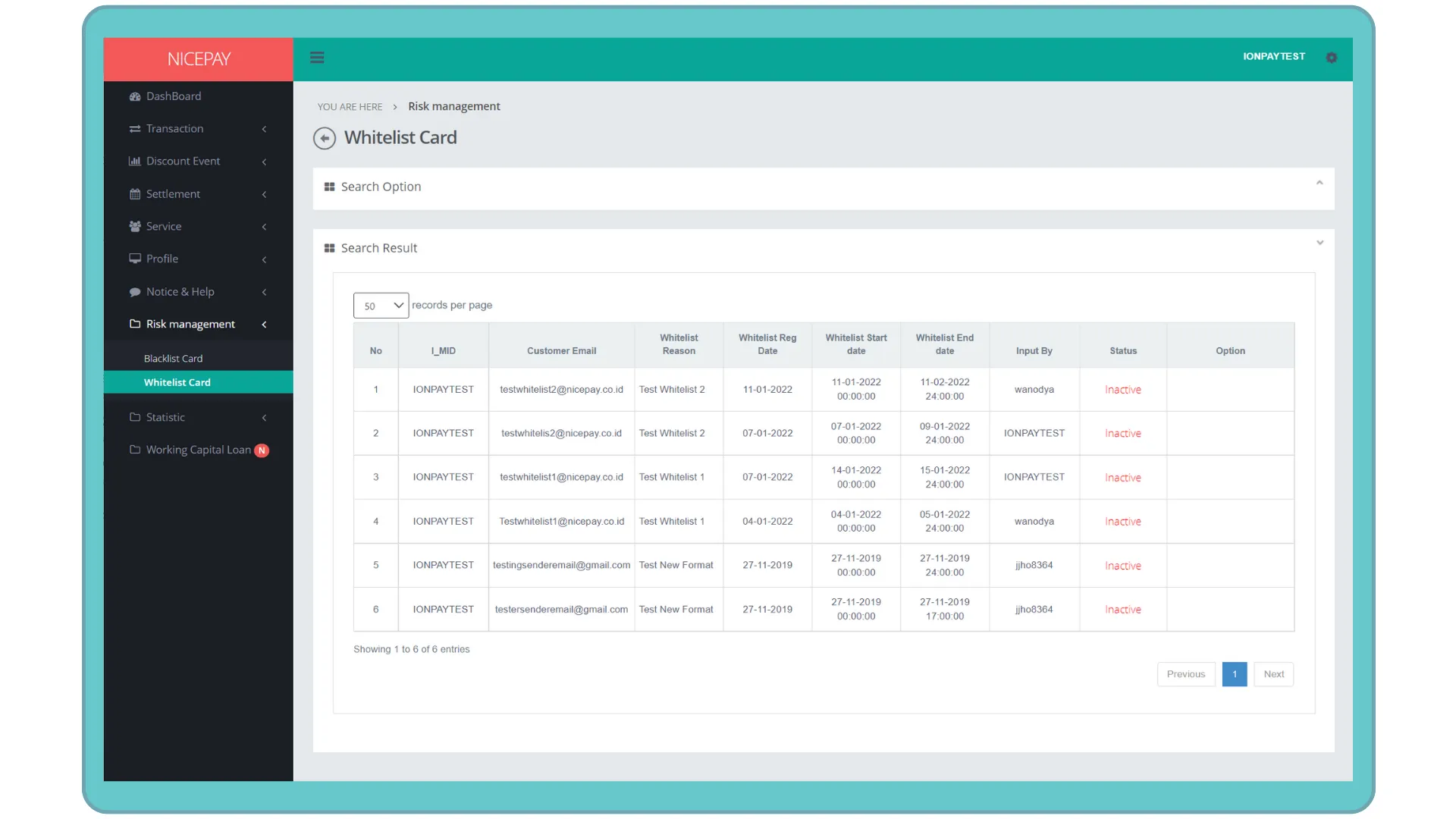
Berikut panduan untuk mencari data Whitelist.
- Buka sidebar.
- Pilih menu Risk Management.
- Pilih sub-menu Whitelist Card.
- {{mas}} ketentuan pencarian pada bagian Search Option.
- Tekan tombol Search untuk melakukan proses pencarian data.
- Data yang dicari akan muncul pada bagian Search Result.
Mendaftarkan Data Whitelist
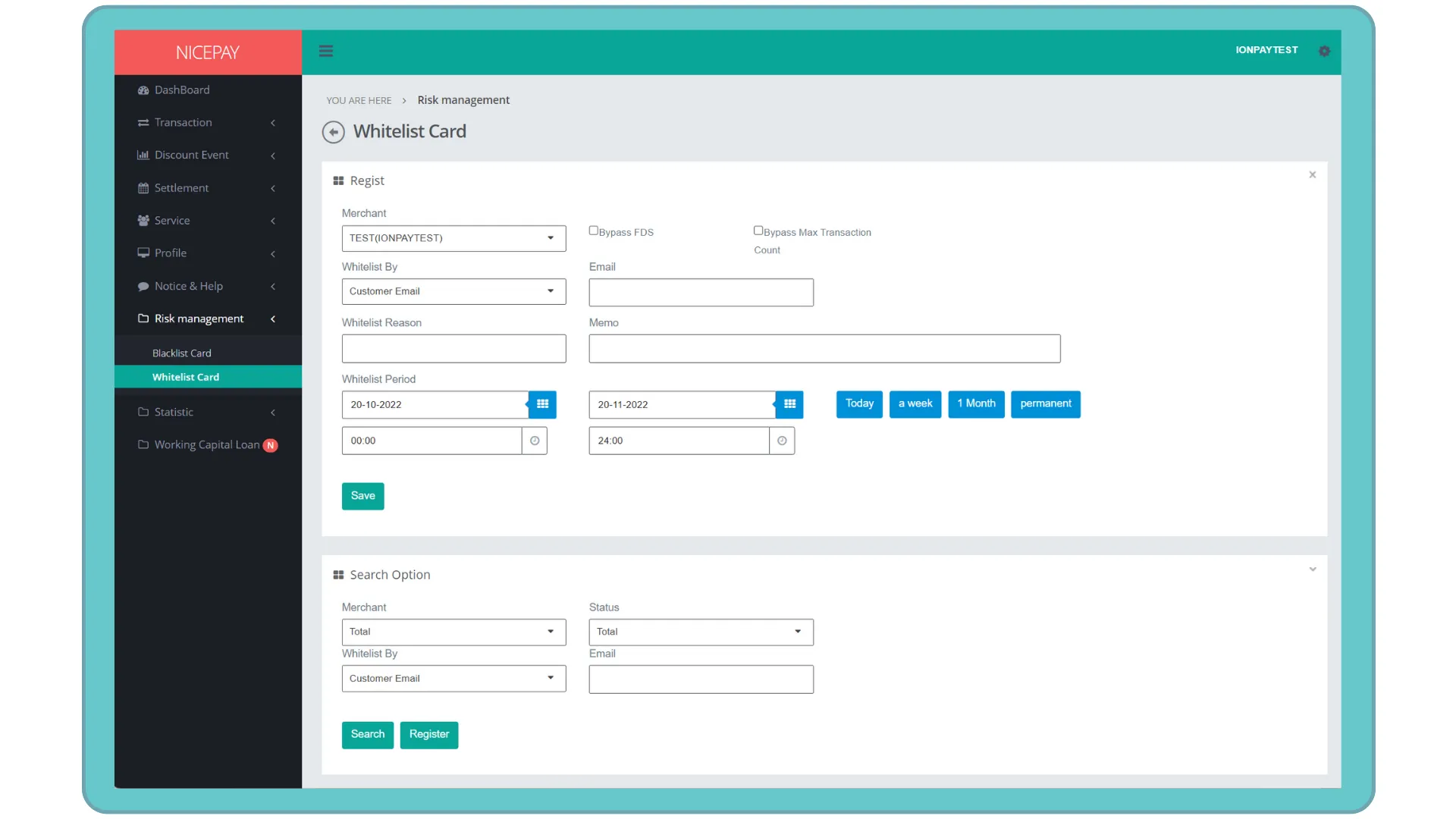
Berikut panduan untuk mendaftarkan informasi untuk di-whitelist.
- Buka sidebar.
- Pilih menu Risk Management.
- Pilih sub-menu Whitelist Card.
- Pilih metode sortir Whitelist pada bagian bar Search Option.
- Tekan tombol Register.
- BagianRegist akan muncul di atas bagian Search Option.
- Isi formulir yang ada di bagian Regist.
- Tekan tombol Register.
- Data akan secara otomatis terdaftar dan akan muncul pada bagian Search Result.
See also
Kunjungi halaman Risk Management untuk mempelajari menu khusus Blacklist dan Whitelist.
Kunjungi halaman Blacklist Card untuk mengetahui cara melakukan Blacklist.