Transaction Data
Transaction Data
Sub-menu ini membantu Merchant untuk memeriksa data pada seluruh proses transaksi. Halaman sub-menu ini terbagi menjadi 2 bagian, yaitu Search Option dan Search Result.
Bagian Search Option adalah bagian formulir yang digunakan untuk memasukkan kriteria pencarian data transaksi. Semua field yang terdapat pada formulir ini bersifat opsional, namun hasil pencarian yang dicari bergantung pada metode pembayaran yang dipilih. Terdapat 10 pilihan metode pembayaran; yakni Total, Credit Card, Virtual Account, Convenience Store, Click Pay, E-Wallet, Paylater, Payout, QRIS, dan GPN. Merchant dapat melakukan pencarian data untuk ditampilkan pada bagian Search Result atau mengunduh data dalam format Excel.
Bagian Search Result adalah bagian yang menampilkan hasil pencarian data berdasarkan kriteria yang dimasukkan pada Search Option. Data pada bagian ini akan muncul setelah Merchant mengonfirmasi pencarian data dengan menekan tombol Search. Hasil pencarian data yang ditampilkan berbeda-beda sesuai dengan metode pembayaran yang dipilih pada bagian Search Option.
All Payment Method
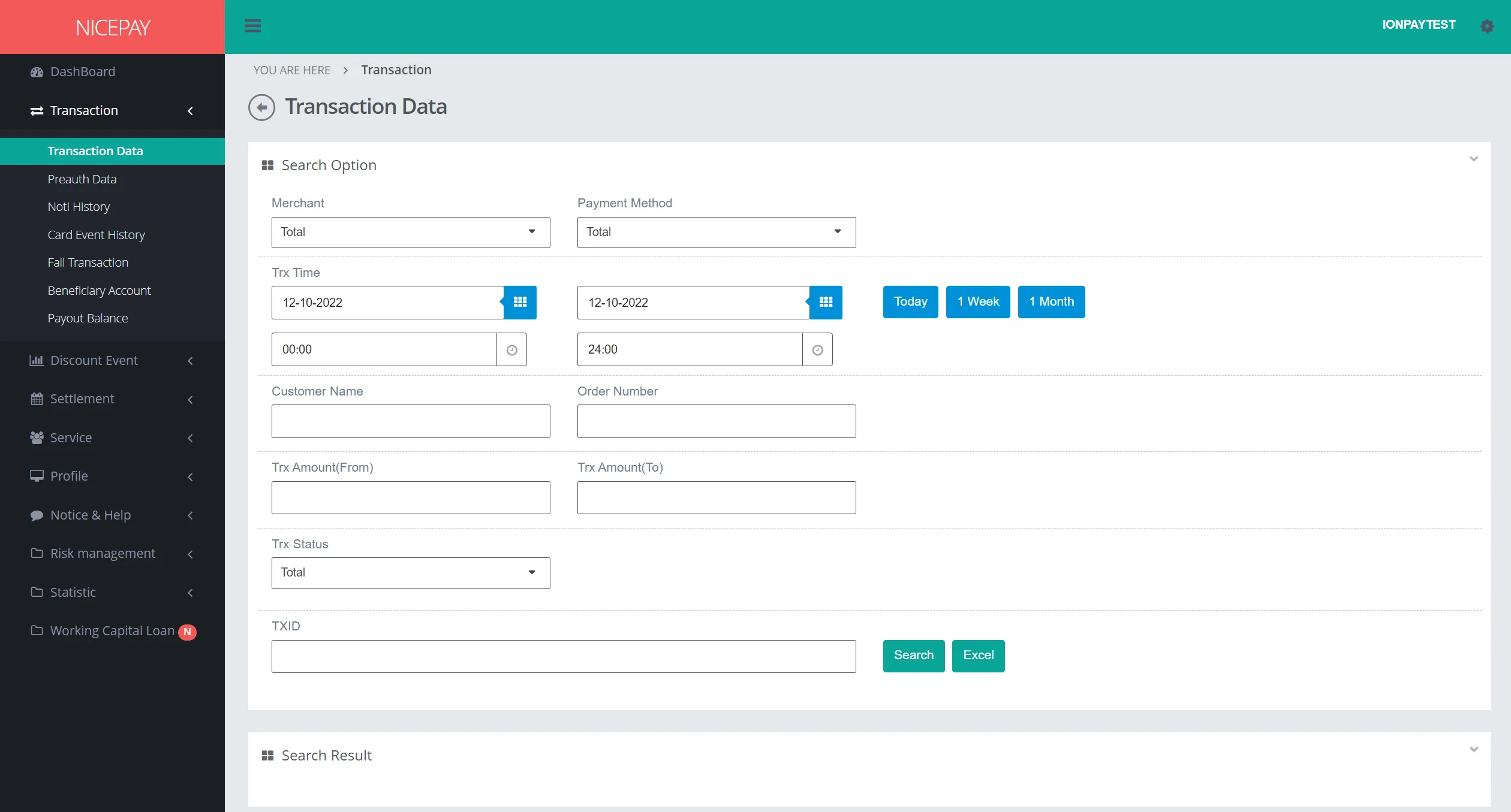
Bagian Search Option pada metode pembayaran: Total berisi formulir pencarian general yang digunakan untuk mencari semua data transaksi. Formulir tersebut terdiri dari:
Nama | Deskripsi | Keterangan |
|---|---|---|
Merchant | Daftar Merchant yang terdaftar pada sistem NICEPAY | Default: Total -> semua Merchant |
Payment Method | Daftar metode pembayaran yang terdapat pada sistem NICEPAY | Default: Total -> semua metode pembayaran Isi dropdown:
|
Trx Time | Waktu transaksi dalam format tanggal dan jam | Default: tanggal hari ini dan jarak waktu 24 jam |
Trx Time (Within) | Jarak waktu transaksi Pengaturan waktu bisa langsung ditentukan antara hari ini, 1 minggu, atau 1 bulan | Default: Today |
Customer Name | Nama Pelanggan | Opsional |
Order Number | Nomor pesanan | Opsional |
Trx Amount | Batas minimum (From) dan maksimum (To) saldo transaksi | Opsional |
Trx Status | Status transaksi | Default: Total -> semua status trx Isi dropdown:
|
TXID | ID transaksi | Opsional |
Search | Tombol untuk memproses kata kunci yang dimasukkan Merchant untuk mencari data | Hasil pencarian data akan ditampilkan pada bagian Search Result |
Excel | Tombol untuk memproses kata kunci yang dimasukkan Merchant untuk file yang akan diunduh | Format file akan diunduh dalam format Excel |
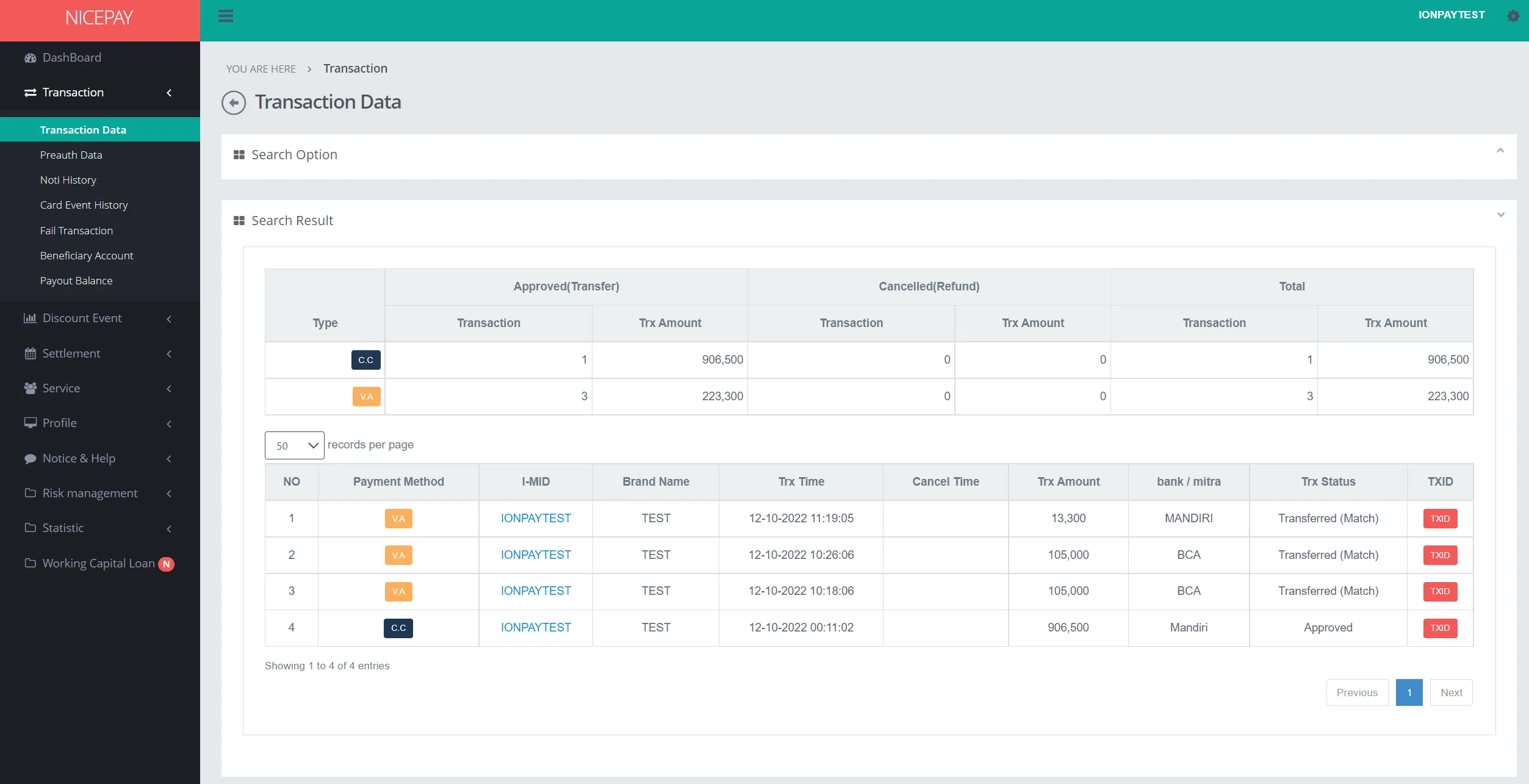
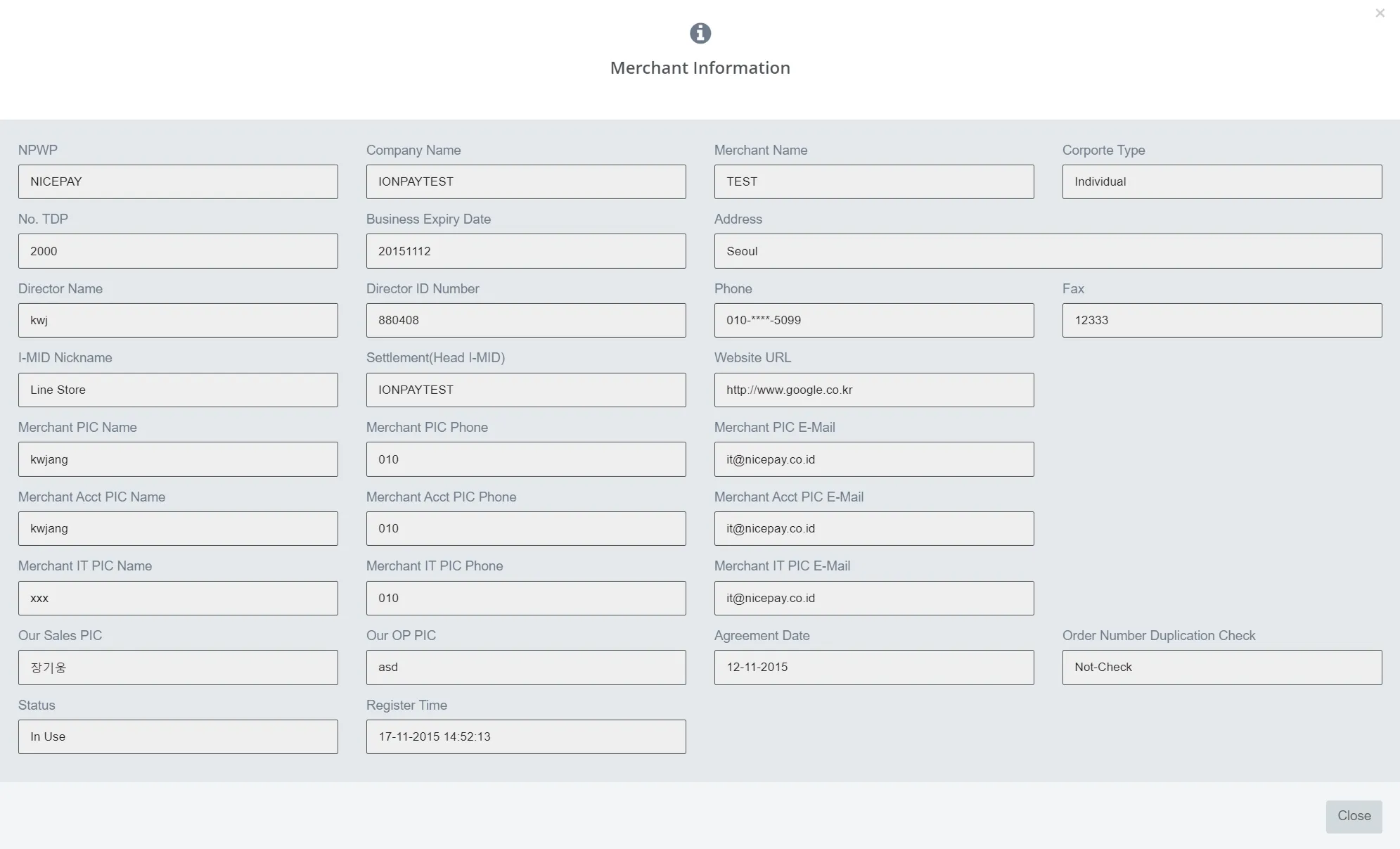
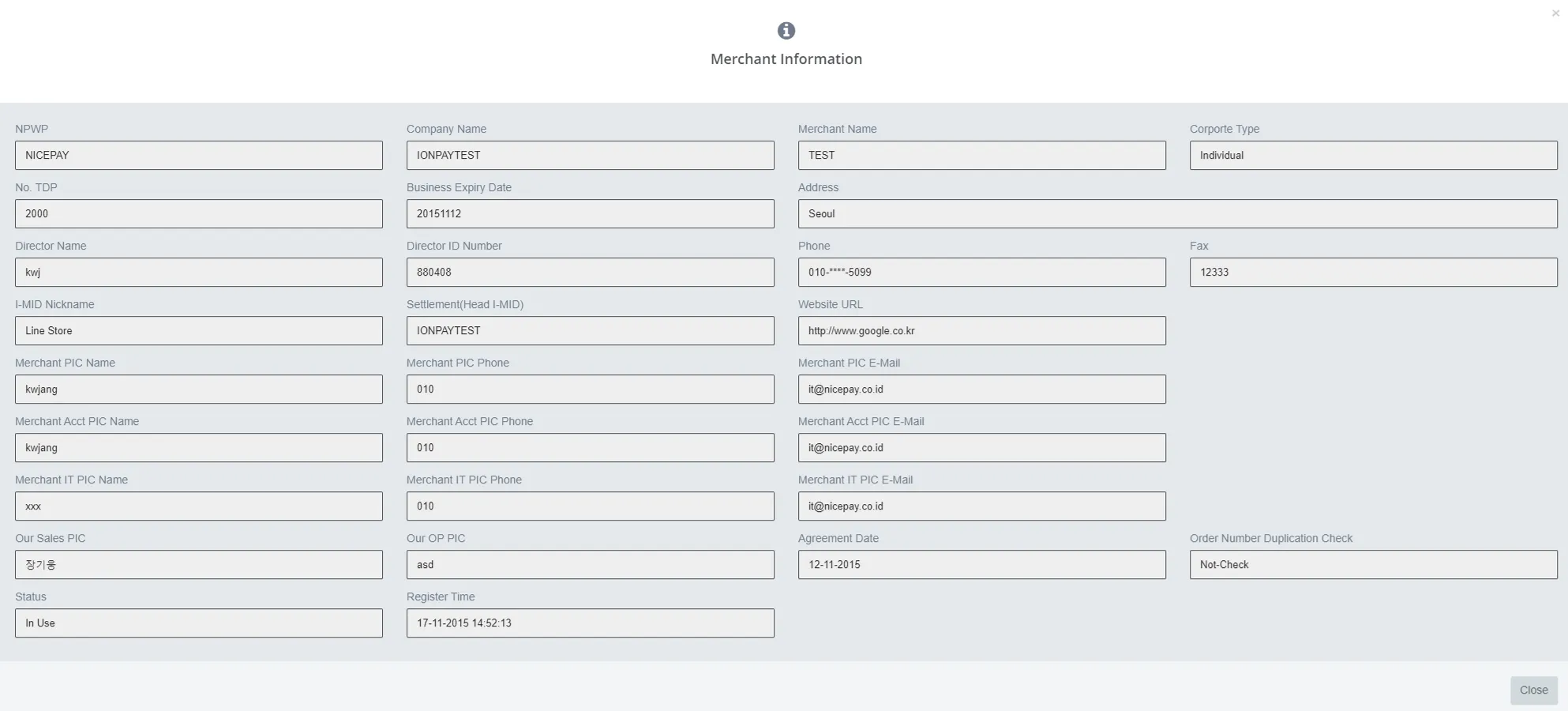
Bagian Search Result pada metode pembayaran: Total terbagi menjadi dua tabel. Tabel pertama menampilkan ringkasan dari setiap tipe transaksi yang terdapat pada NICEPAY. Tabel kedua menampilkan rincian data Merchant per transaksi. Merchant dapat melihat rincian informasi terkait Merchant dari hyperlink dan rincian informasi transaksi dari pop-up yang ditampilkan.
Credit Card
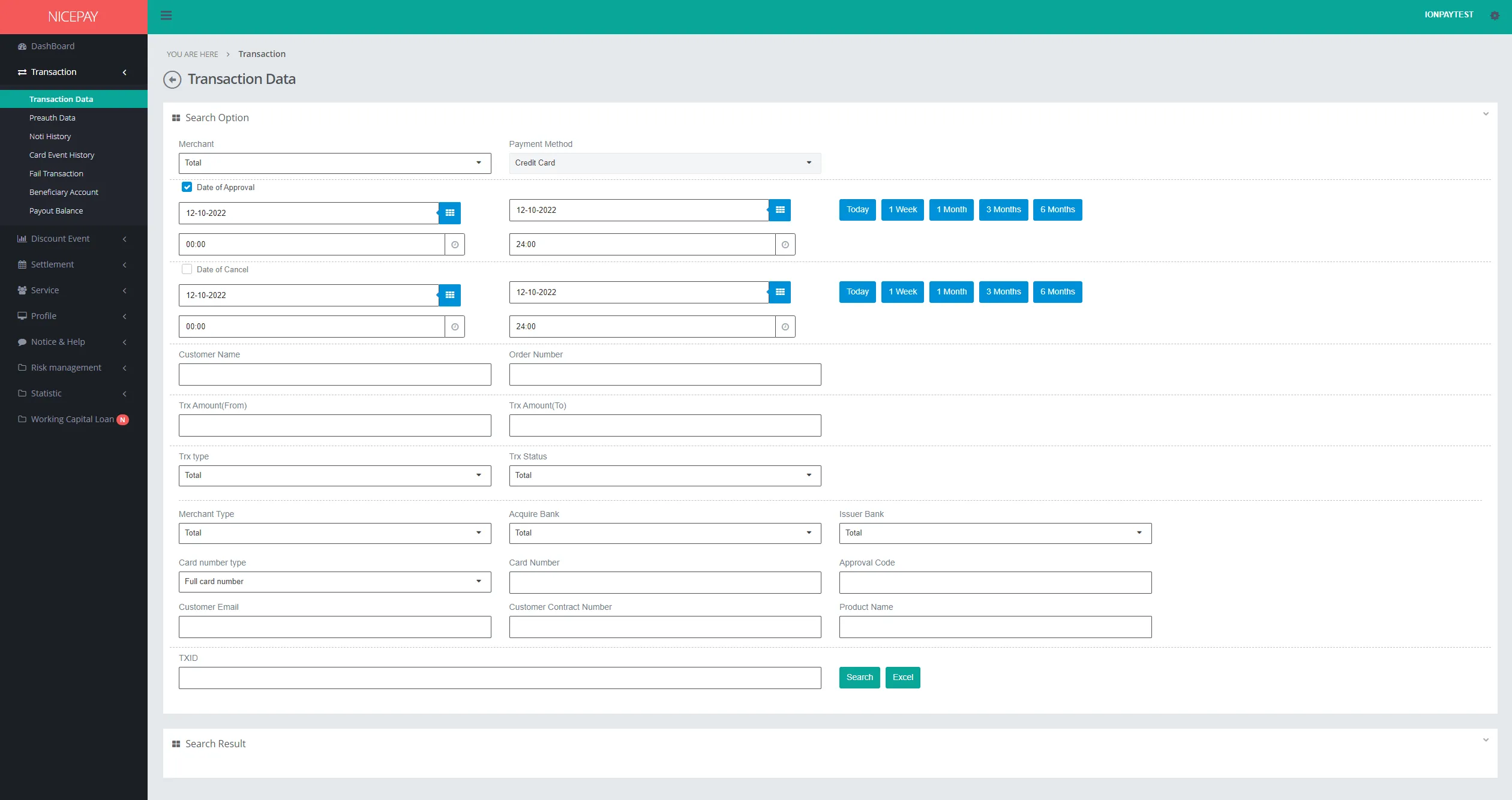
Bagian Search Option pada metode pembayaran: Credit Card berisi formulir pencarian yang spesifik khusus untuk mencari data transaksi Kartu Kredit. Formulir tersebut terdiri dari:
Nama | Deskripsi | Keterangan |
|---|---|---|
Merchant | Daftar Merchant yang terdaftar pada sistemNICEPAY. | Default: Total -> semua Merchant |
Payment Method | Daftar metode pembayaran yang terdapat pada sistem NICEPAY. Default: Total -> semua Merchant. | Default: Total -> semua metode pembayaran |
Date of Approval | Waktu transaksi disetujui dalam format tanggal dan jam. Pengaturan waktu juga bisa langsung ditentukan antara hari ini, 1 minggu, 1 bulan, 3 bulan, atau 6 bulan | Default selection Pengaturan default: tanggal hari ini dan jarak waktu 24 jam |
Date of Cancel | Waktu transaksi dibatalkan dalam format tanggal dan jam Pengaturan waktu juga bisa langsung ditentukan antara hari ini, 1 minggu, 1 bulan, 3 bulan, dan 6 bulan | Opsional Pengaturan default: tanggal hari ini dan jarak waktu 24 jam |
Customer Name | Nama Pelanggan | Opsional |
Order Number | Nomor pesanan | Opsional |
Trx Amount(From) | Saldo minimal transaksi | Opsional |
Trx Amount(To) | Saldo maksimal transaksi | Opsional |
Trx type | Daftar tipe transaksi | Default: Total -> semua tipe transaksi |
Trx Status | Daftar status transaksi | Default: Total -> semua status transaksi |
Merchant Type | Daftar tipe Merchant | Default: Total -> semua tipe Merchant |
Acquire Bank | Daftar nama Acquire Bank | Default: Total -> semua Acquire Bank |
Issuer Bank | Daftar nama Issuer Bank | Default: Total -> semua Issuer Bank |
Card number type | Daftar tipe nomor kartu | Default: Full card number -> seluruh nomor kartu |
Card Number | Nomor kartu Pelanggan | Opsional |
Approval Code | Kode persetujuan Pelanggan | Opsional |
Customer Email | Email Pelanggan | Opsional |
Customer Contract Number | Nomor kontrak Pelanggan | Opsional |
Product Name | Nama produk yang dibeli Pelanggan | Opsional |
TXID | ID transaksi | Opsional |
Search | Tombol untuk memproses kata kunci yang dimasukkan Pengguna untuk mencari data | Hasil pencarian data akan ditampilkan pada bagian Search Result |
Excel | Tombol untuk memproses kata kunci yang dimasukkan Pengguna untuk file yang akan diunduh | Format file akan diunduh dalam format Excel |
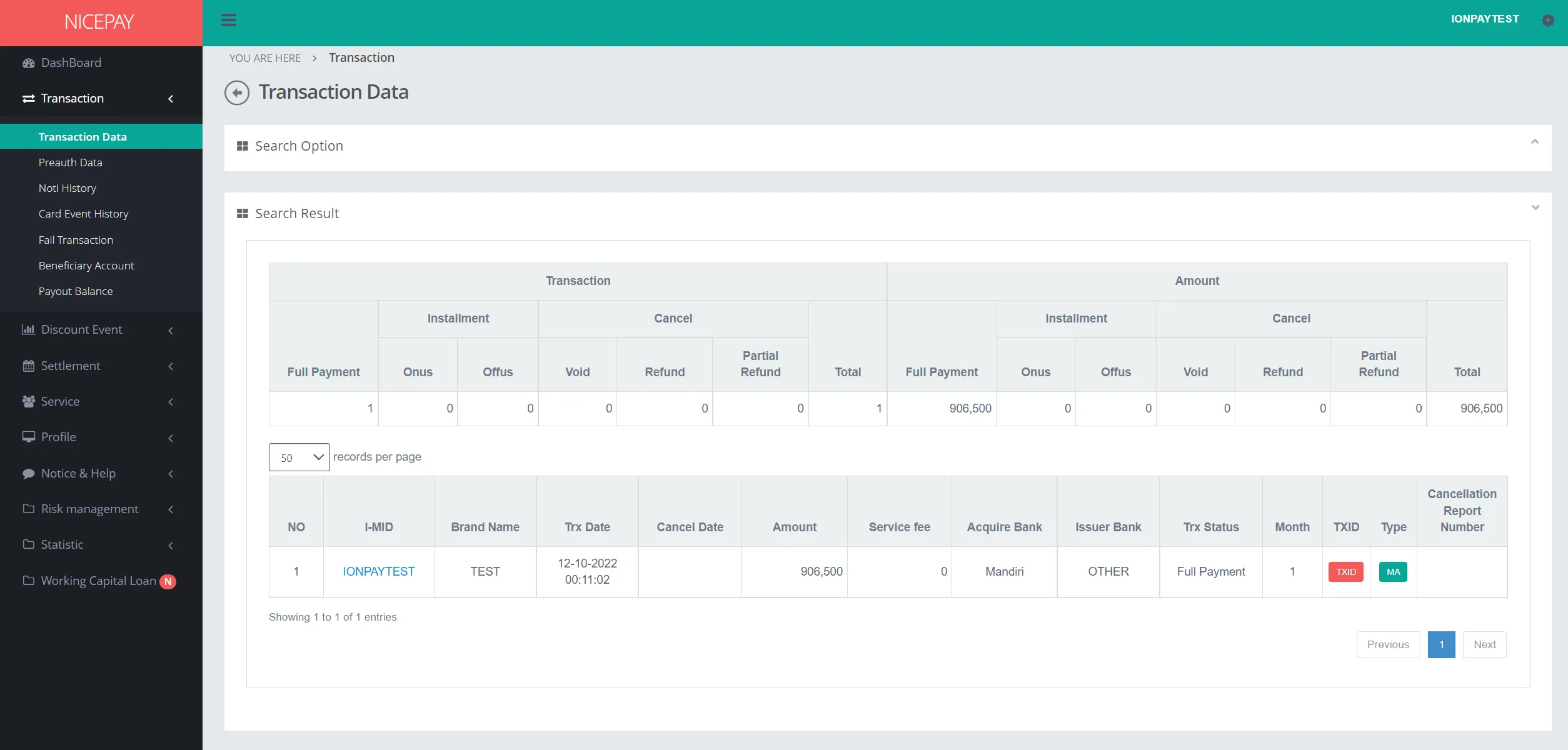
Bagian Search Result pada metode pembayaran: Credit Card terbagi menjadi dua tabel. Tabel pertama menampilkan data statistik dari seluruh transaksi Credit Card. Tabel kedua menampilkan rincian data Merchant per transaksi. Merchant dapat melihat rincian informasi terkait Merchant dari hyperlink dan rincian informasi transaksi dari pop-up yang ditampilkan.
Virtual Account
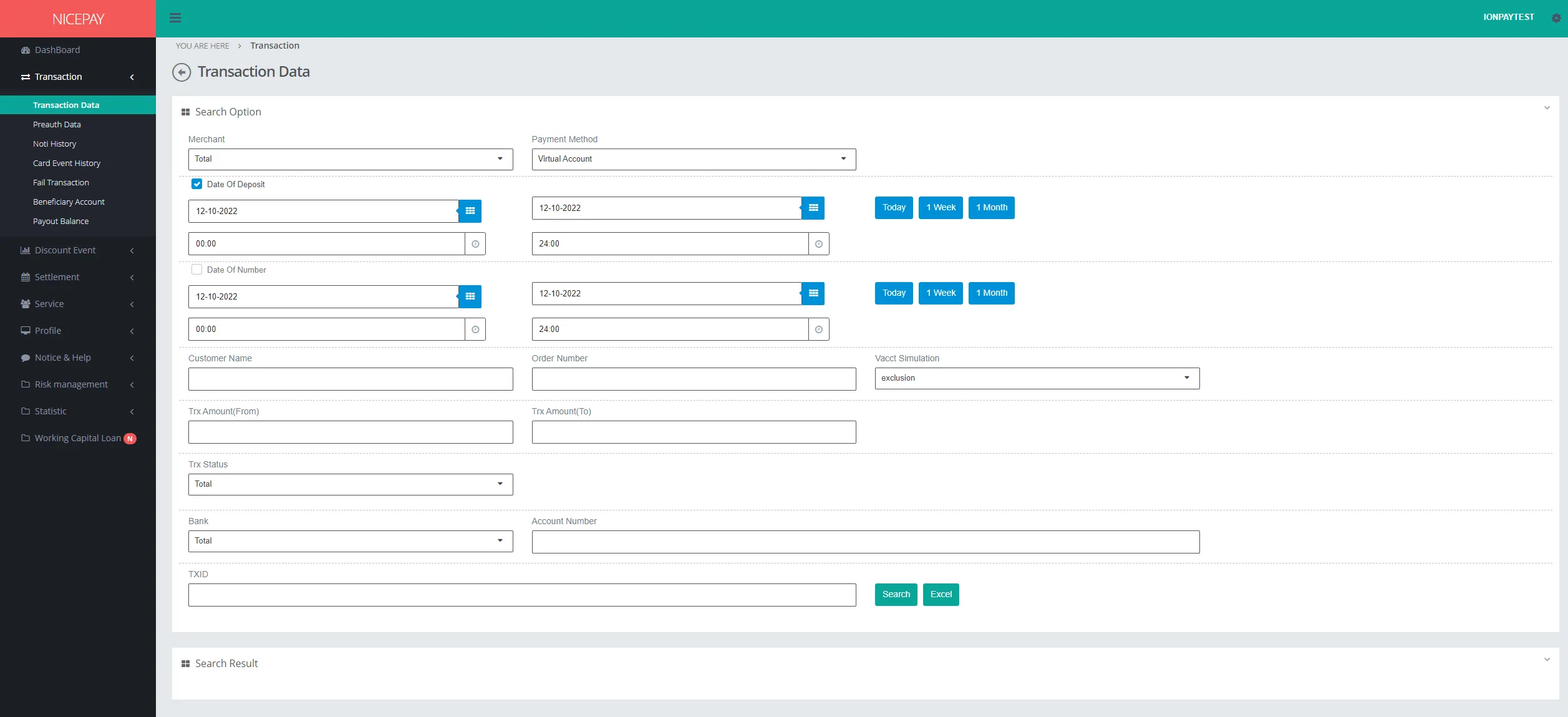
Bagian Search Option pada metode pembayaran: Virtual Account berisi formulir pencarian yang spesifik khusus untuk mencari data transaksi Virtual Account. Formulir tersebut terdiri dari:
Nama | Deskripsi | Keterangan |
|---|---|---|
Merchant | Daftar Merchant yang terdaftar pada sistem NICEPAY Default: Total -> semua Merchant | Default: Total -> semua Merchant |
Payment Method | Daftar metode pembayaran yang terdapat pada sistem NICEPAY | Default: Total -> semua metode pembayaran |
Date of Deposit | Waktu transaksi berhasil masuk dalam format tanggal dan jam Pengaturan waktu juga bisa langsung ditentukan antara hari ini, 1 minggu, 1 bulan, 3 bulan, atau 6 bulan | Default selection Pengaturan default: tanggal hari ini dan jarak waktu 24 jam |
Date of Number | Pengaturan waktu juga bisa langsung ditentukan antara hari ini, 1 minggu, 1 bulan, 3 bulan, atau 6 bulan | Opsional Pengaturan default: tanggal hari ini dan jarak waktu 24 jam |
Customer Name | Nama Pelanggan | Opsional |
Order Number | Nomor pesanan | Opsional |
Vaact Simulation | | Opsional |
Trx Amount(From) | Saldo minimal transaksi | Opsional |
Trx Amount(To) | Saldo maksimal transaksi | Opsional |
Trx Status | Daftar status transaksi | Default: Total -> semua status transaksi |
Bank | Daftar nama Bank | Default: Total -> semua nama Bank |
Account Number | Nomor akun rekening Pelanggan | Opsional |
TXID | ID transaksi | Opsional |
Search | Tombol untuk memproses kata kunci yang dimasukkan Merchant untuk mencari data | Hasil pencarian data akan ditampilkan pada bagian Search Result |
Excel | Tombol untuk memproses kata kunci yang dimasukkan Merchant untuk file yang akan diunduh | Format file akan diunduh dalam format Excel |
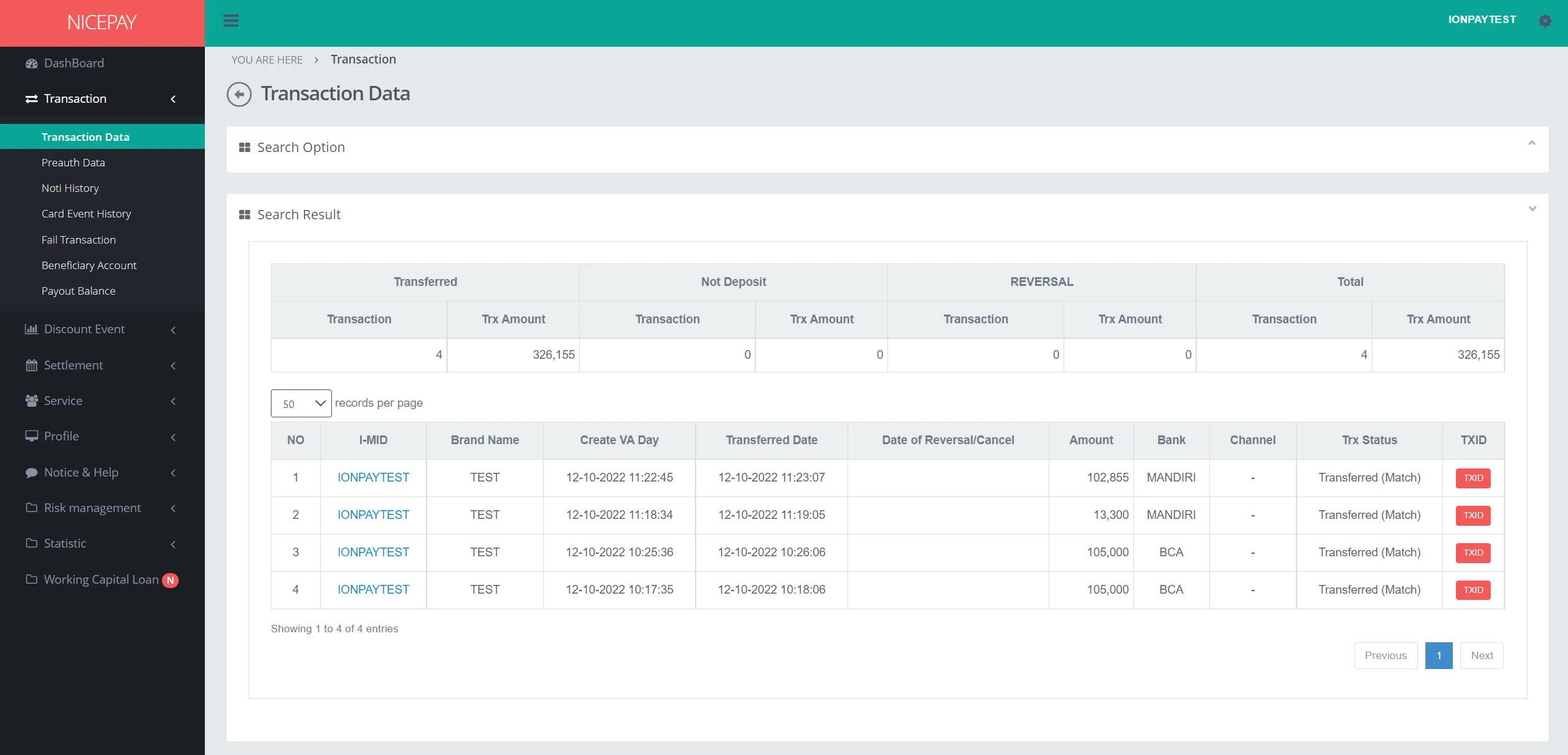
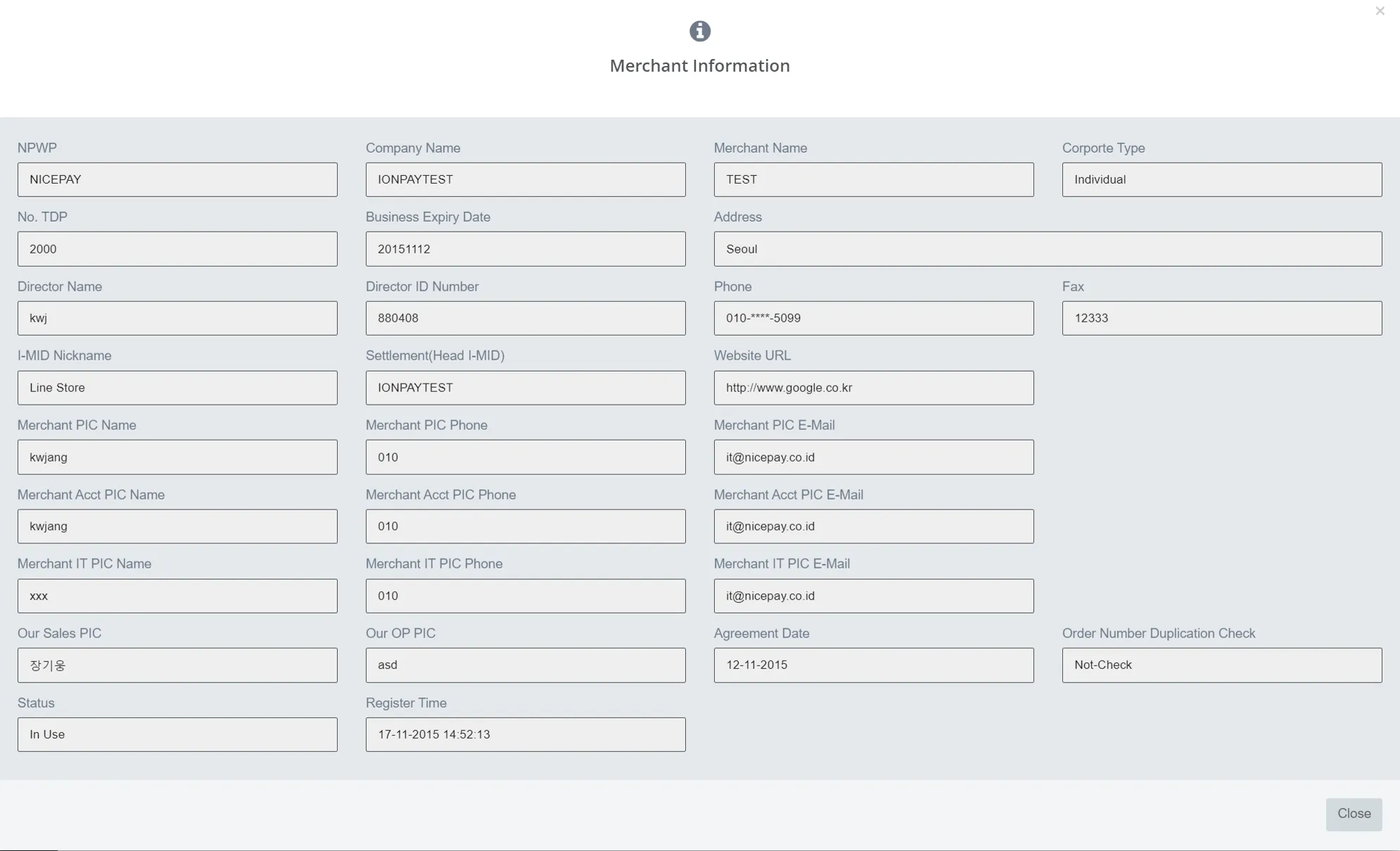
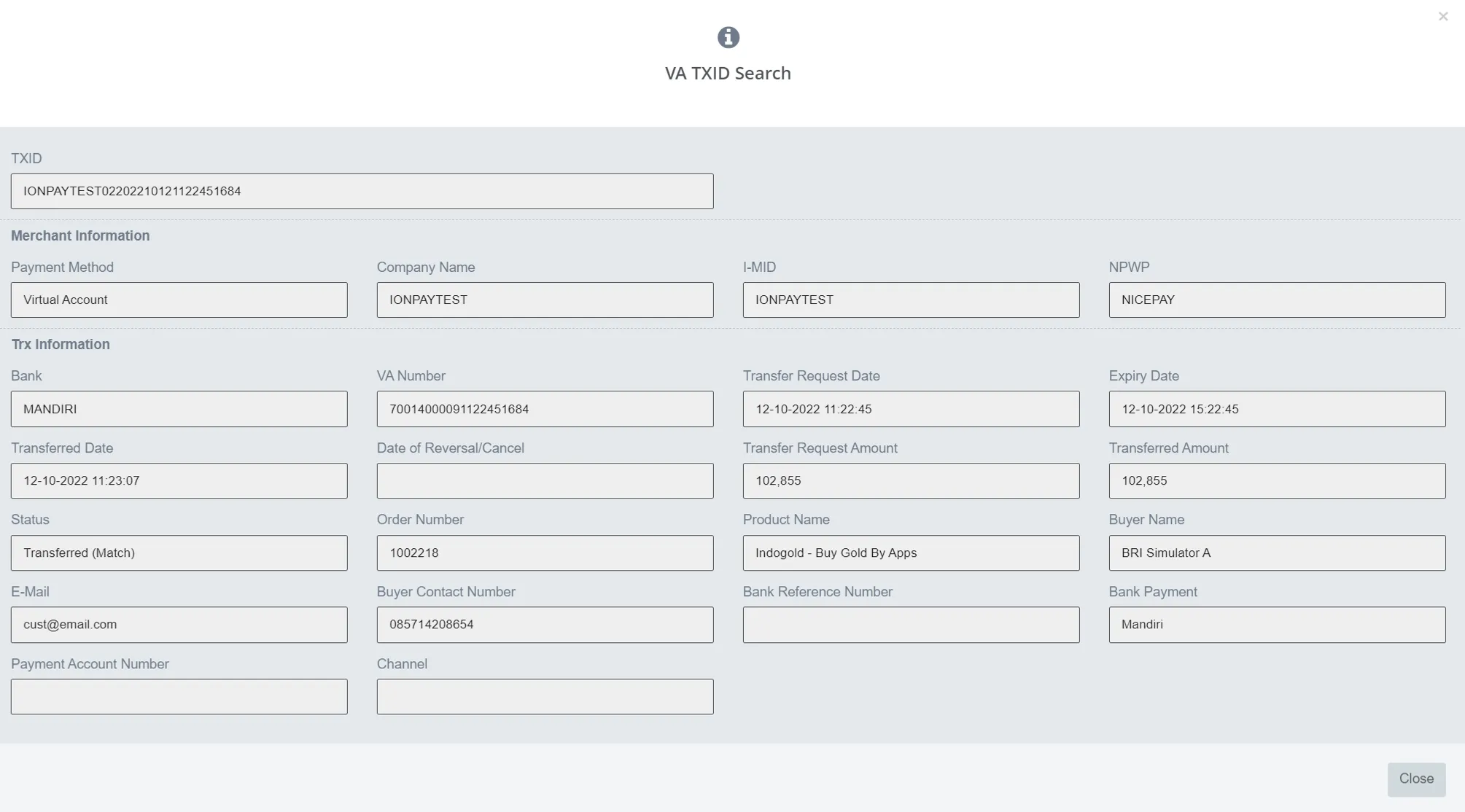
Bagian Search Result pada metode pembayaran: Virtual Account terbagi menjadi dua tabel. Tabel pertama menampilkan data statistik dari seluruh transaksi Virtual Account. Tabel kedua menampilkan rincian data Merchant per transaksi. Merchant dapat melihat rincian informasi terkait Merchant dari hyperlink dan rincian informasi transaksi dari pop-up yang ditampilkan.
Convenience Store
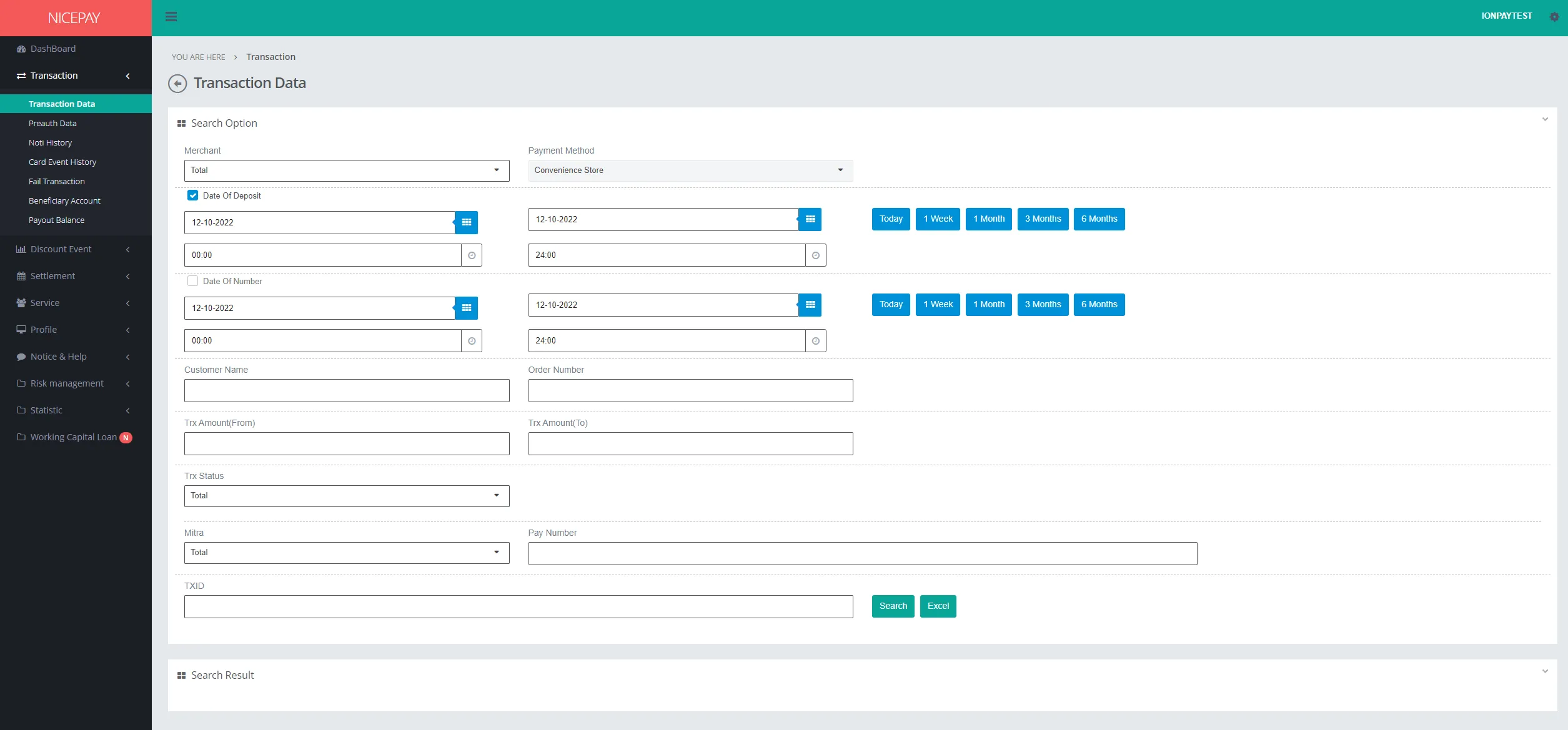
Bagian Search Option pada metode pembayaran: Convenience Store berisi formulir pencarian yang spesifik khusus untuk mencari data transaksi Convenience Store. Formulir tersebut terdiri dari:
Nama | Deskripsi | Keterangan |
|---|---|---|
Merchant | Daftar Merchant yang terdaftar pada sistem NICEPAY Default: Total -> semua Merchant | Default: Total -> semua Merchant |
Payment Method | Daftar metode pembayaran yang terdapat pada sistem NICEPAY | Default: Total -> semua metode pembayaran |
Date of Deposit | Waktu transaksi berhasil masuk dalam format tanggal dan jam. Pengaturan waktu juga bisa langsung ditentukan antara hari ini, 1 minggu, 1 bulan, 3 bulan, atau 6 bulan | Default selection Pengaturan default: tanggal hari ini dan jarak waktu 24 jam |
Date of Number | Pengaturan waktu juga bisa langsung ditentukan antara hari ini, 1 minggu, 1 bulan, 3 bulan, atau 6 bulan | Opsional Pengaturan default: tanggal hari ini dan jarak waktu 24 jam |
Customer Name | Nama Pelanggan | Opsional |
Order Number | Nomor pesanan | Opsional |
Trx Amount(From) | Saldo minimal transaksi | Opsional |
Trx Amount(To) | Saldo maksimal transaksi | Opsional |
Trx Status | Daftar status transaksi | Default: Total -> semua status transaksi |
Mitra | Daftar Mitra yang bekerja sama dengan Merchant | Default: Total -> semua Mitra dalam daftar |
Pay Number | Nomor pembayaran | Opsional |
TXID | ID transaksi | Opsional |
Search | Tombol untuk memproses kata kunci yang dimasukkan Merchant untuk mencari data | Hasil pencarian data akan ditampilkan pada bagian Search Result |
Excel | Tombol untuk memproses kata kunci yang dimasukkan Merchant untuk file yang akan diunduh | Format file akan diunduh dalam format Excel |
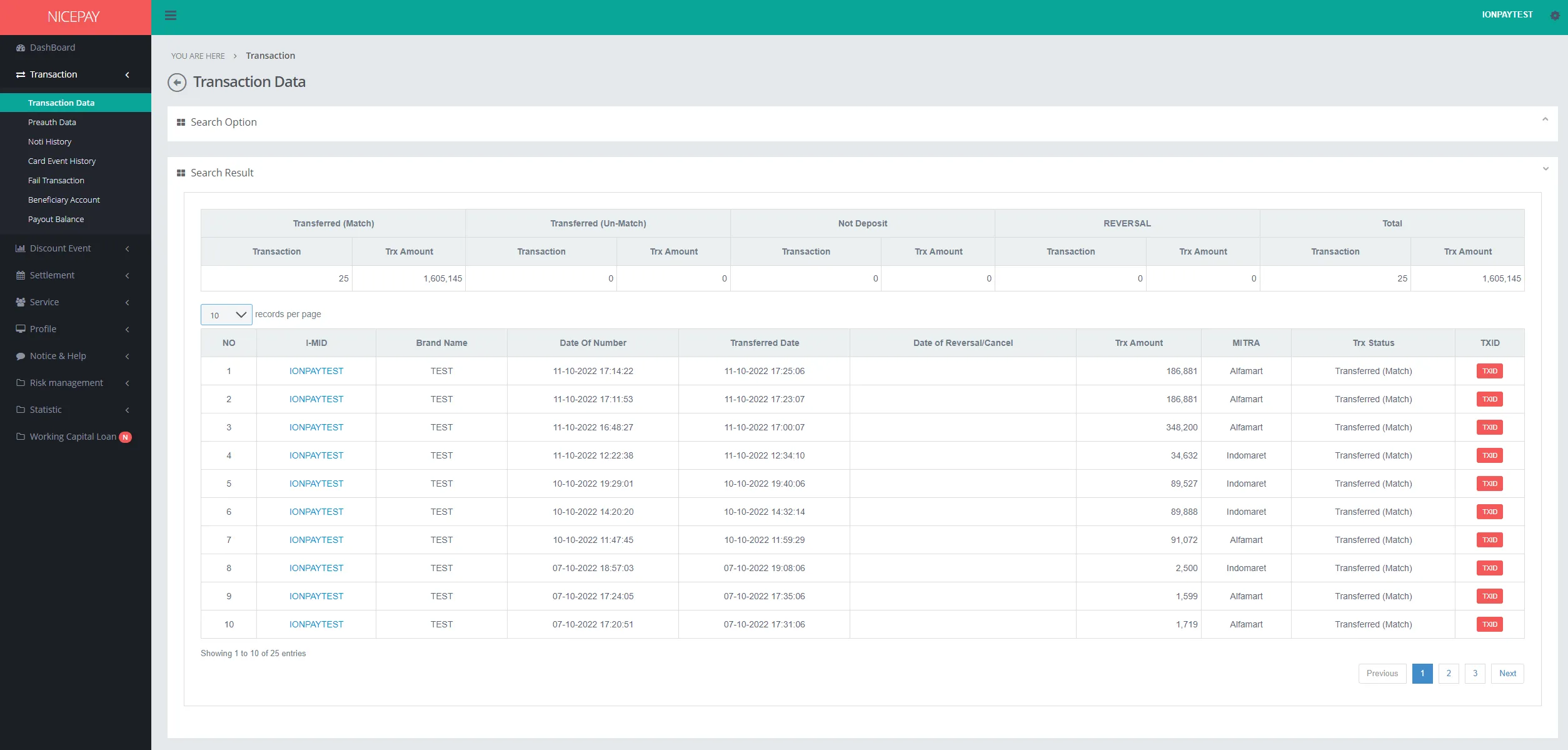
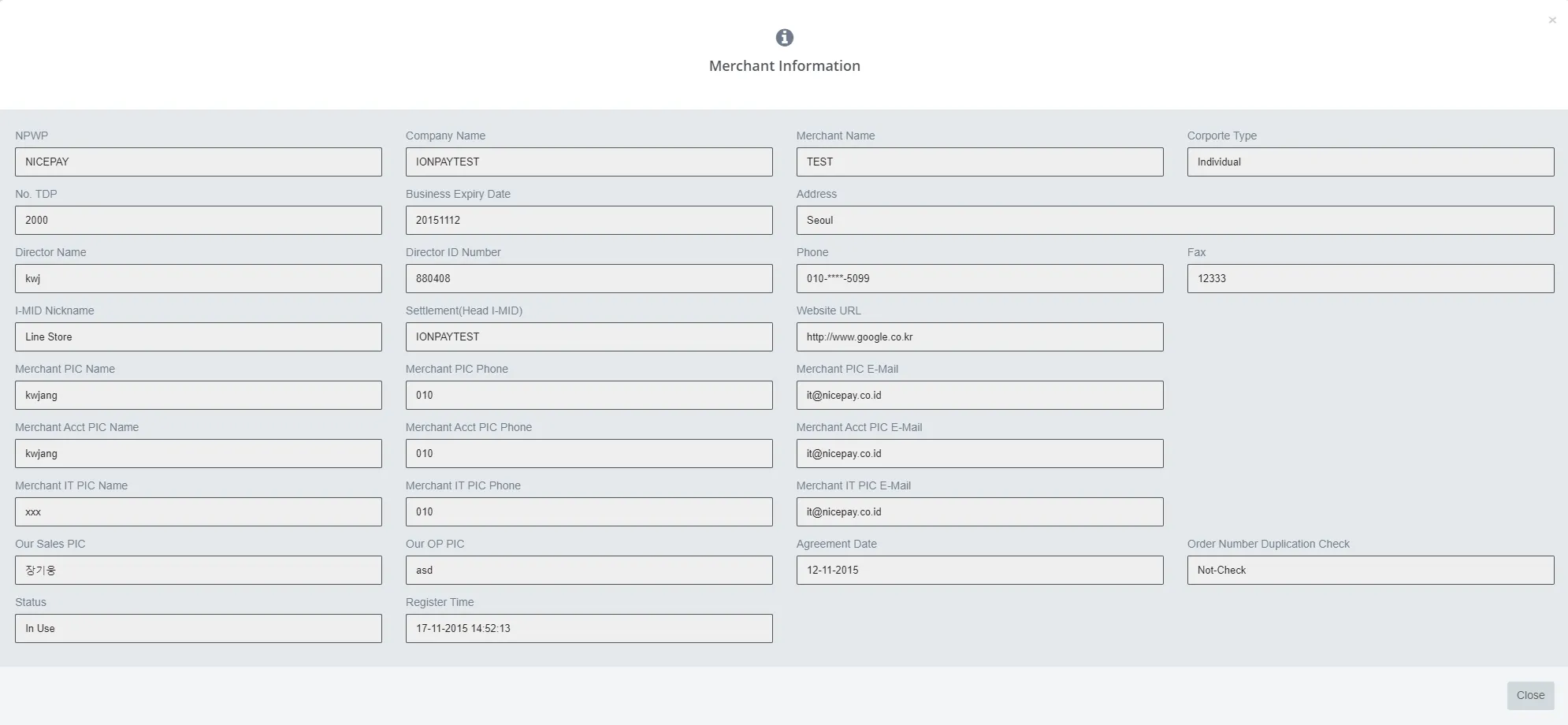
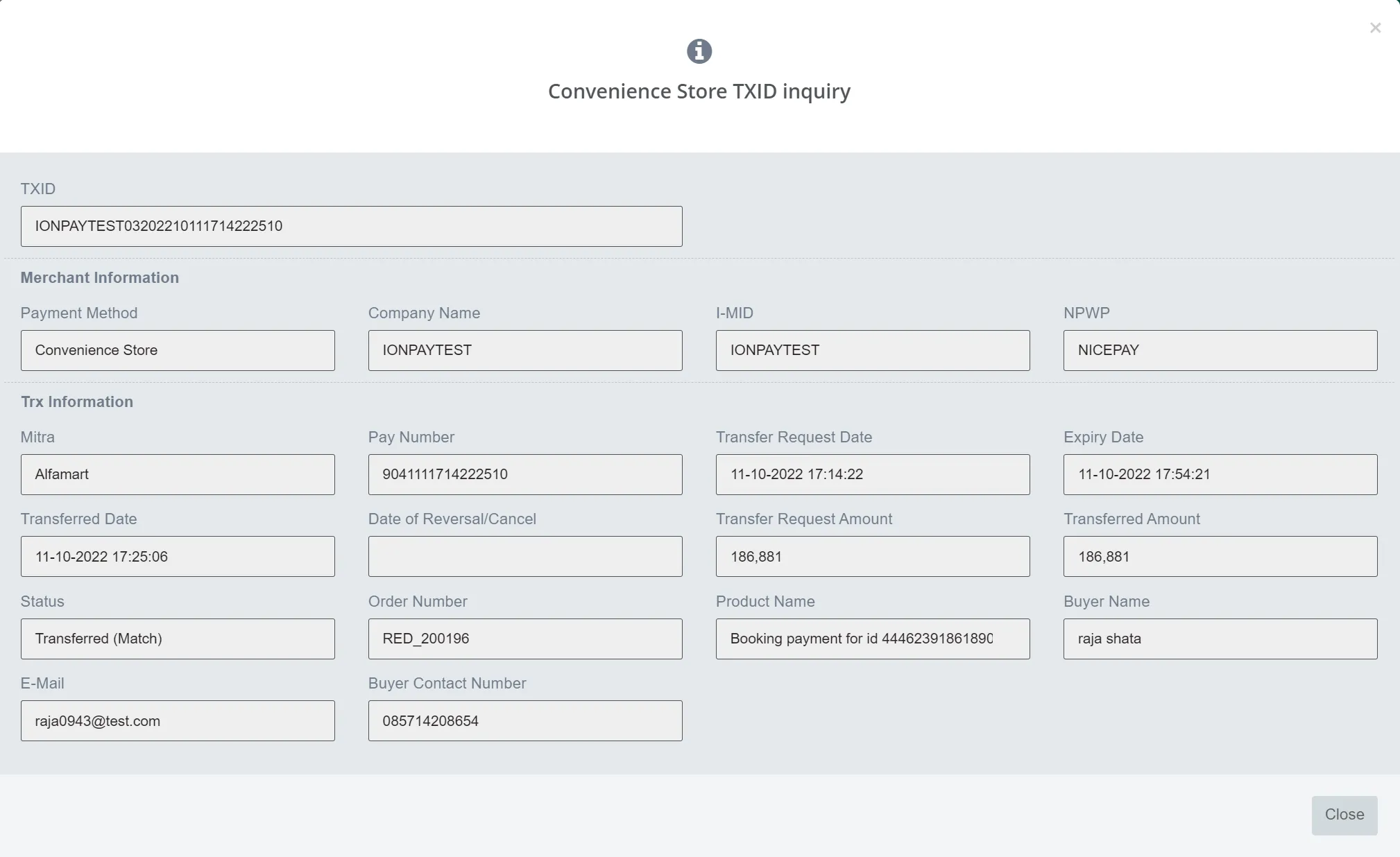
Bagian Search Result pada metode pembayaran: Convenience Store terbagi menjadi dua tabel. Tabel pertama menampilkan data statistik dari seluruh transaksi Convenience Store. Tabel kedua menampilkan rincian data Merchant per transaksi. Admin dapat melihat rincian informasi terkait Merchant dari hyperlink dan rincian informasi transaksi dari pop-up yang ditampilkan.
Click Pay
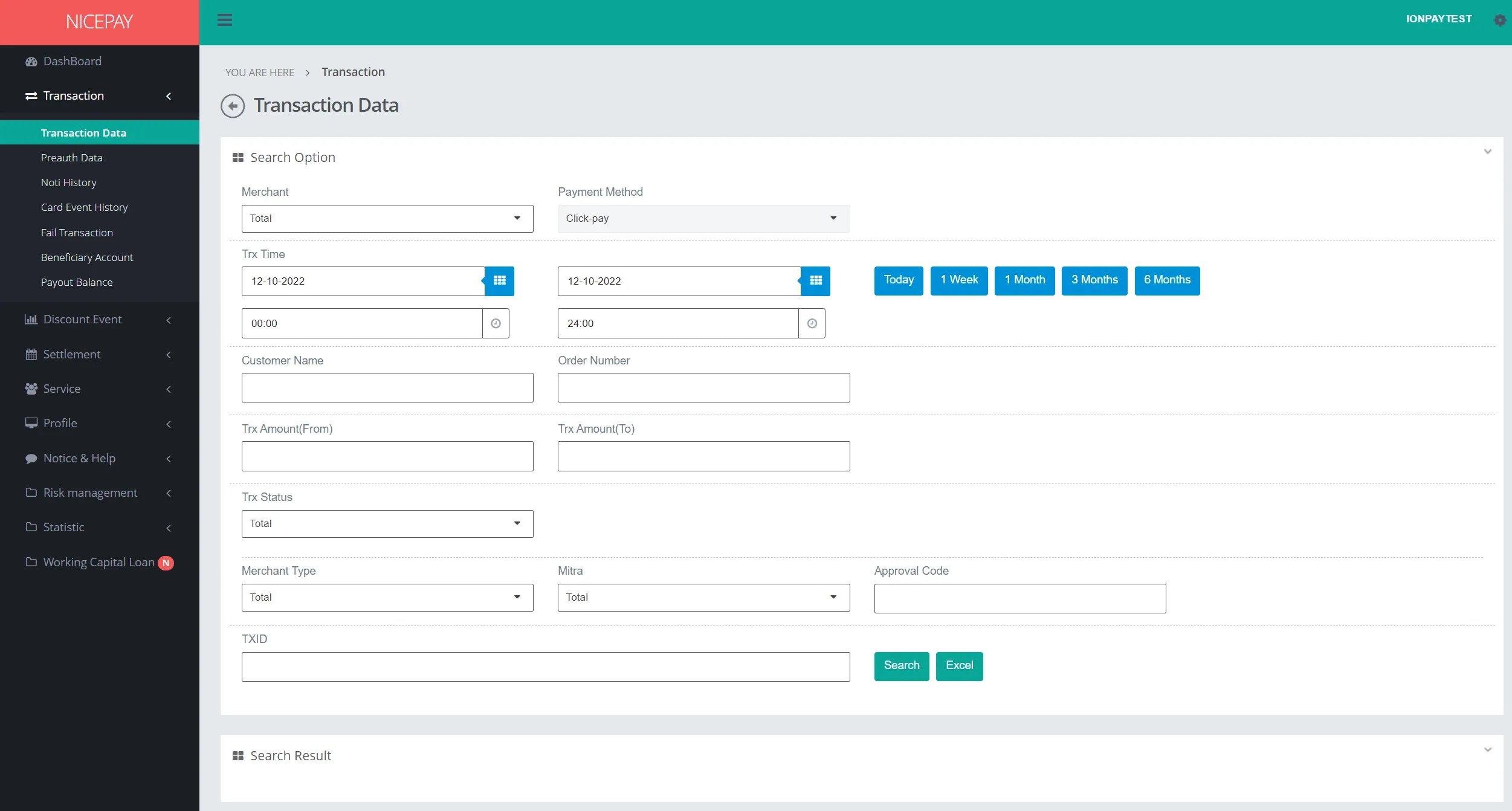
Bagian Search Option pada metode pembayaran: Click Pay berisi formulir pencarian yang spesifik khusus untuk mencari data transaksi Click Pay. Formulir tersebut terdiri dari:
Nama | Deskripsi | Keterangan |
|---|---|---|
Merchant | Daftar Merchant yang terdaftar pada sistem NICEPAY Default: Total -> semua Merchant | Default: Total -> semua Merchant |
Payment Method | Daftar metode pembayaran yang terdapat pada sistem NICEPAY | Default: Total -> semua metode pembayaran |
Trx Time | Waktu transaksi diproses dalam format tanggal dan jam. Pengaturan waktu juga bisa langsung ditentukan antara hari ini, 1 minggu, 1 bulan, 3 bulan, atau 6 bulan | Default: tanggal hari ini dan jarak waktu 24 jam |
Customer Name | Nama Pelanggan | Opsional |
Order Number | Nomor pesanan | Opsional |
Trx Amount(From) | Saldo minimal transaksi | Opsional |
Trx Amount(To) | Saldo maksimal transaksi | Opsional |
Trx Status | Daftar status transaksi | Default: Total -> semua status transaksi |
Merchant Type | Daftar tipe Merchant | Default: Total -> semua tipe Merchant |
Mitra | Daftar Mitra yang bekerja sama dengan Merchant | Default: Total -> semua Mitra dalam daftar |
Approval Code | Kode penyetujuan | Opsional |
TXID | ID transaksi | Opsional |
Search | Tombol untuk memproses kata kunci yang dimasukkan pengguna untuk mencari data | Hasil pencarian data akan ditampilkan pada bagian Search Result |
Excel | Tombol untuk memproses kata kunci yang dimasukkan pengguna untuk file yang akan diunduh | Format file akan diunduh dalam format Excel |
Bagian Search Result pada metode pembayaran: Click Pay terbagi menjadi dua tabel. Tabel pertama menampilkan data statistik dari seluruh transaksi Click Pay. Tabel kedua menampilkan rincian data Merchant per transaksi. Admin dapat melihat rincian informasi terkait Merchant dari hyperlink dan rincian informasi transaksi dari pop-up yang ditampilkan.
E-Wallet
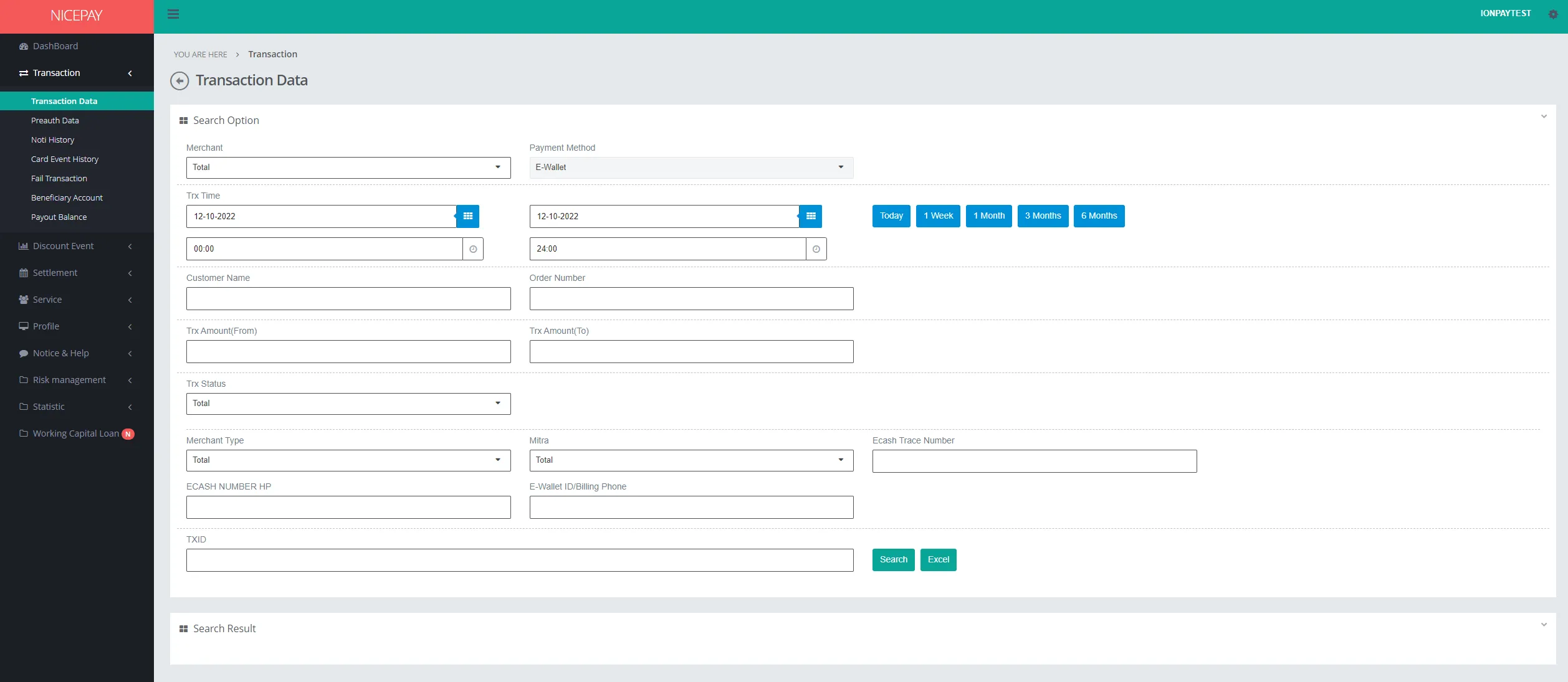
Bagian Search Option pada metode pembayaran: E-Wallet berisi formulir pencarian yang spesifik khusus untuk mencari data transaksi E-Wallet. Formulir tersebut terdiri dari:
Nama | Deskripsi | Keterangan |
|---|---|---|
Merchant | Daftar Merchant yang terdaftar pada sistem NICEPAY Default: Total -> semua Merchant | Default: Total -> semua Merchant |
Payment Method | Daftar metode pembayaran yang terdapat pada sistem NICEPAY | Default: Total -> semua metode pembayaran |
Trx Time | Waktu transaksi diproses dalam format tanggal dan jam. Pengaturan waktu juga bisa langsung ditentukan antara hari ini, 1 minggu, 1 bulan, 3 bulan, atau 6 bulan | Default: tanggal hari ini dan jarak waktu 24 jam |
Customer Name | Nama Pelanggan | Opsional |
Order Number | Nomor pesanan | Opsional |
Trx Amount(From) | Saldo minimal transaksi | Opsional |
Trx Amount(To) | Saldo maksimal transaksi | Opsional |
Trx Status | Daftar status transaksi | Default: Total -> semua status transaksi |
Merchant Type | Daftar tipe Merchant | Default: Total -> semua tipe Merchant |
Mitra | Daftar Mitra yang bekerja sama dengan Merchant | Default: Total -> semua Mitra dalam daftar |
Ecash Trace Number | Nomor Ecash yang bisa dilacak | Opsional |
ECASH NUMBER HP | Nomor hp yang digunakan pada Ecash | Opsional |
E-Wallet ID/Billing Phone | ID E-Wallet atau nomor telepon penagihan | Opsional |
TXID | ID transaksi | Opsional |
Search | Tombol untuk memproses kata kunci yang dimasukkan Merchant untuk mencari data | Hasil pencarian data akan ditampilkan pada bagian Search Result |
Excel | Tombol untuk memproses kata kunci yang dimasukkan Merchant untuk file yang akan diunduh | Format file akan diunduh dalam format Excel |
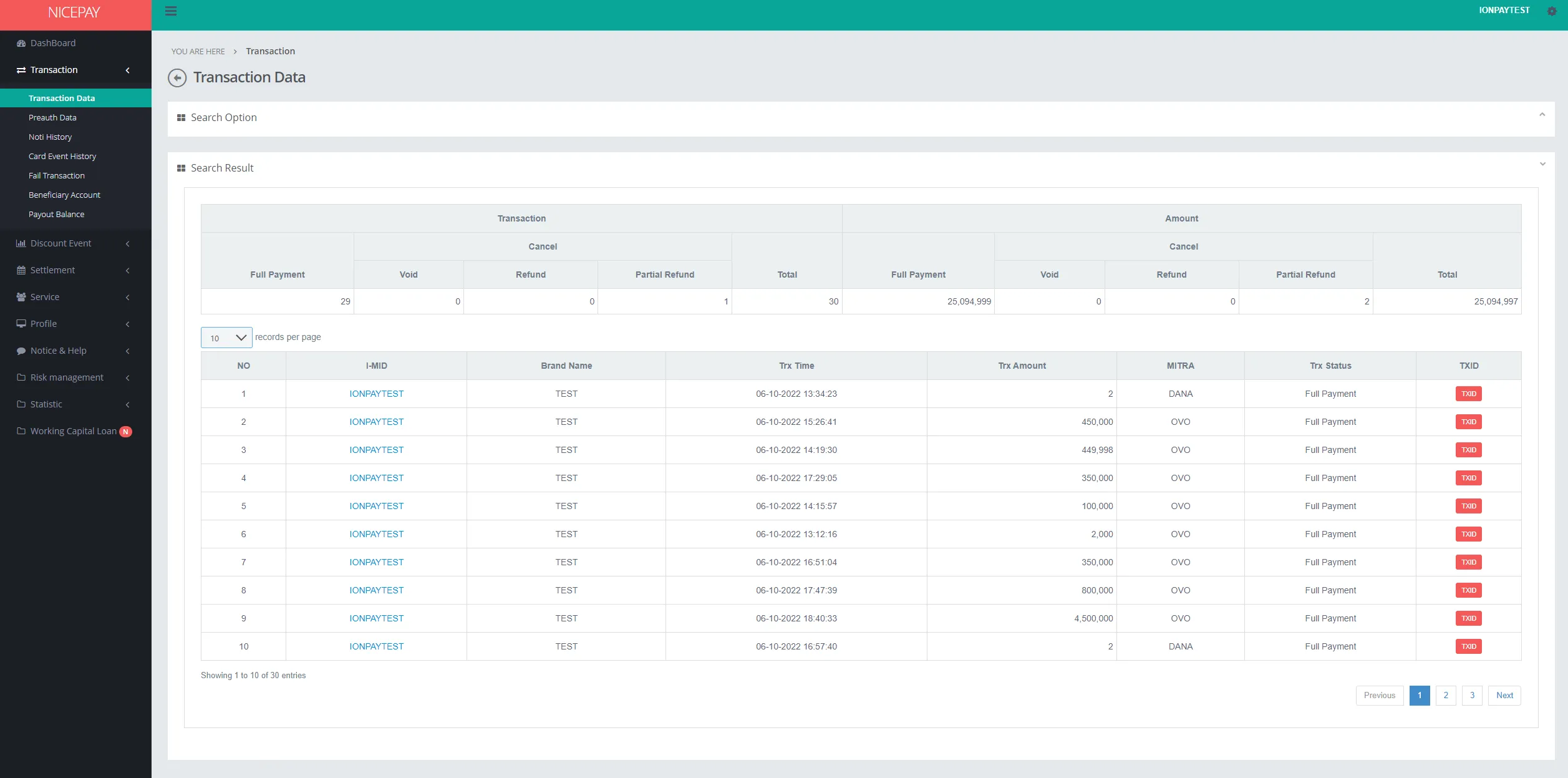
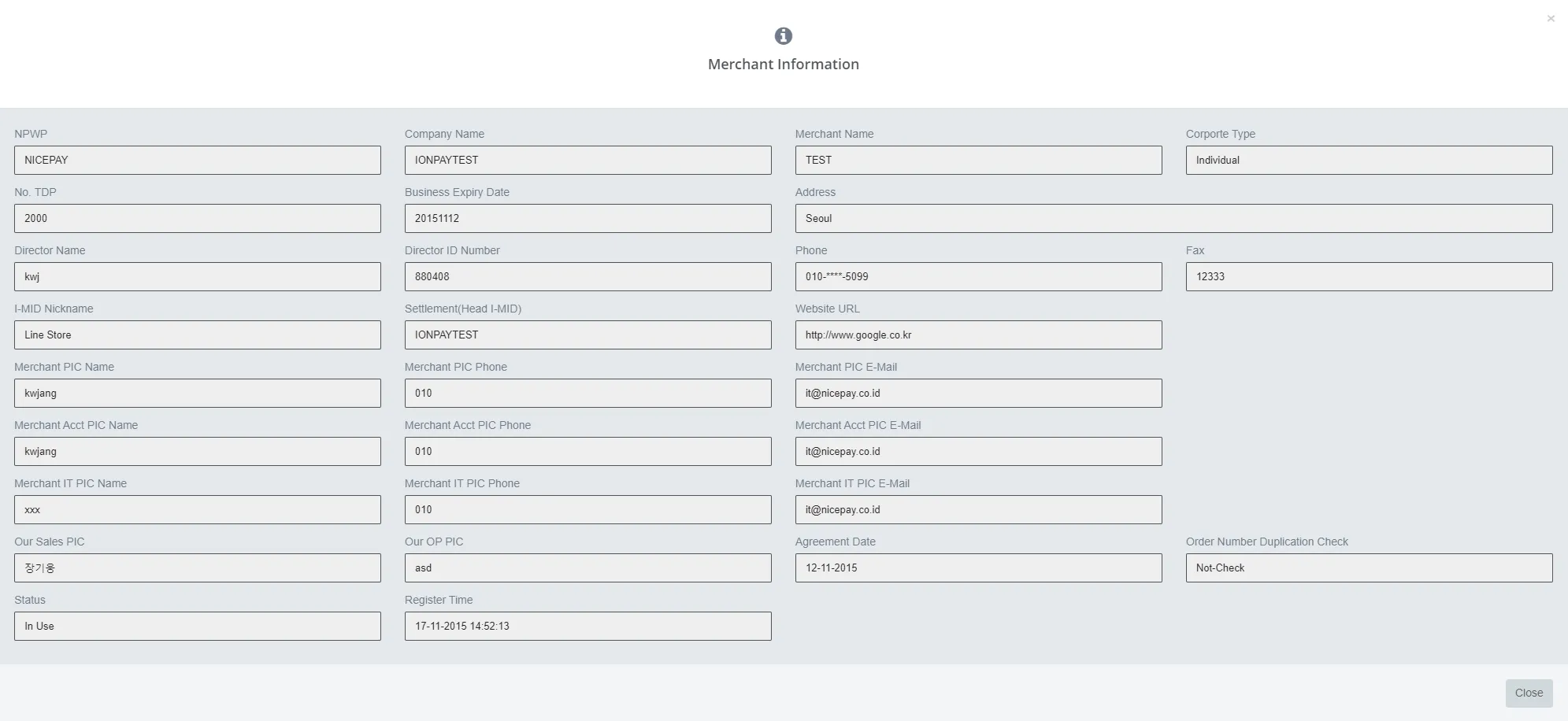
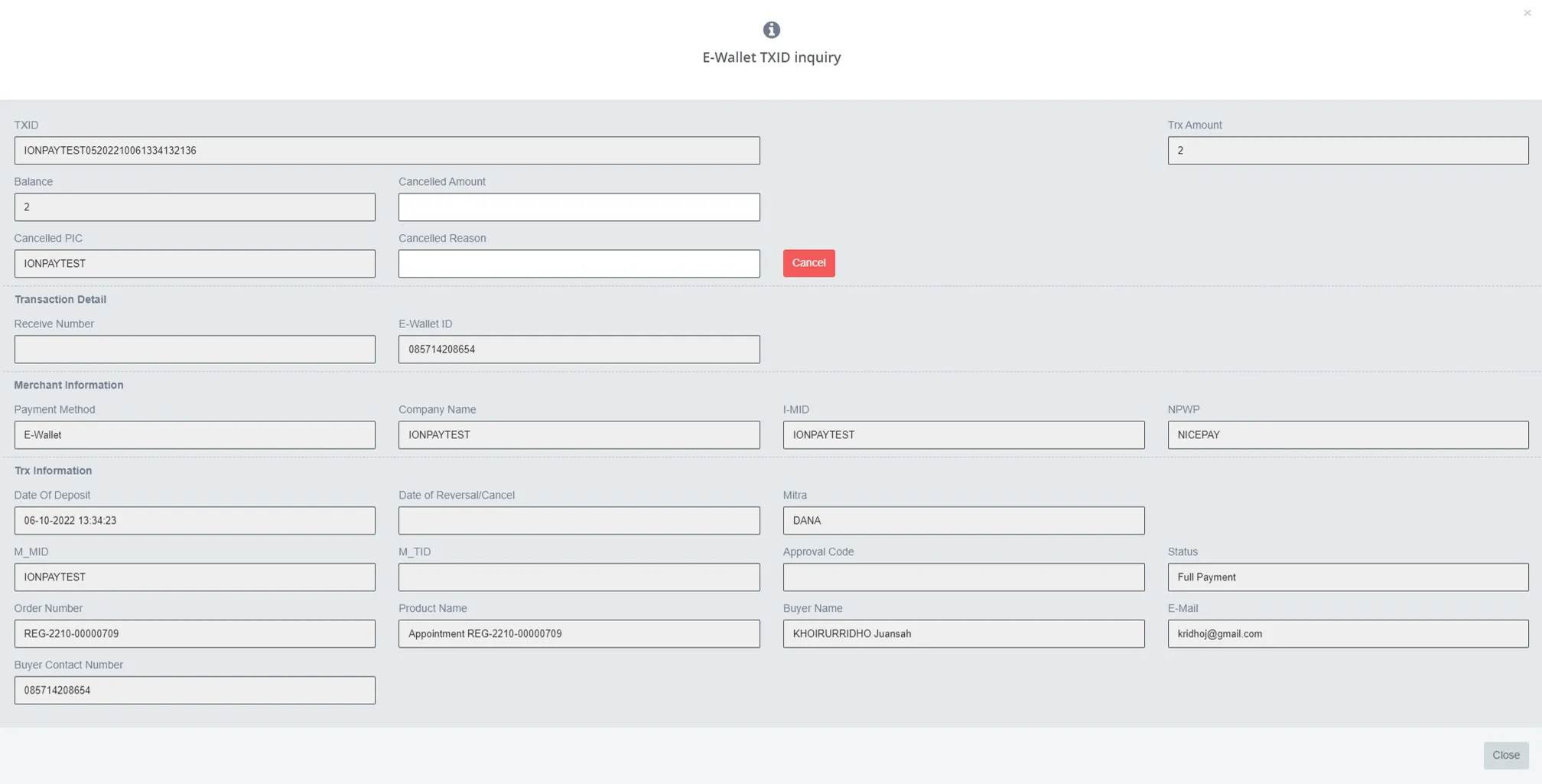
Bagian Search Result pada metode pembayaran: e-Wallet terbagi menjadi dua tabel. Tabel pertama menampilkan data statistik dari seluruh transaksi E-Wallet. Tabel kedua menampilkan rincian data Merchant per transaksi. Admin dapat melihat rincian informasi terkait Merchant dari hyperlink dan rincian informasi transaksi dari pop-up yang ditampilkan.
Paylater
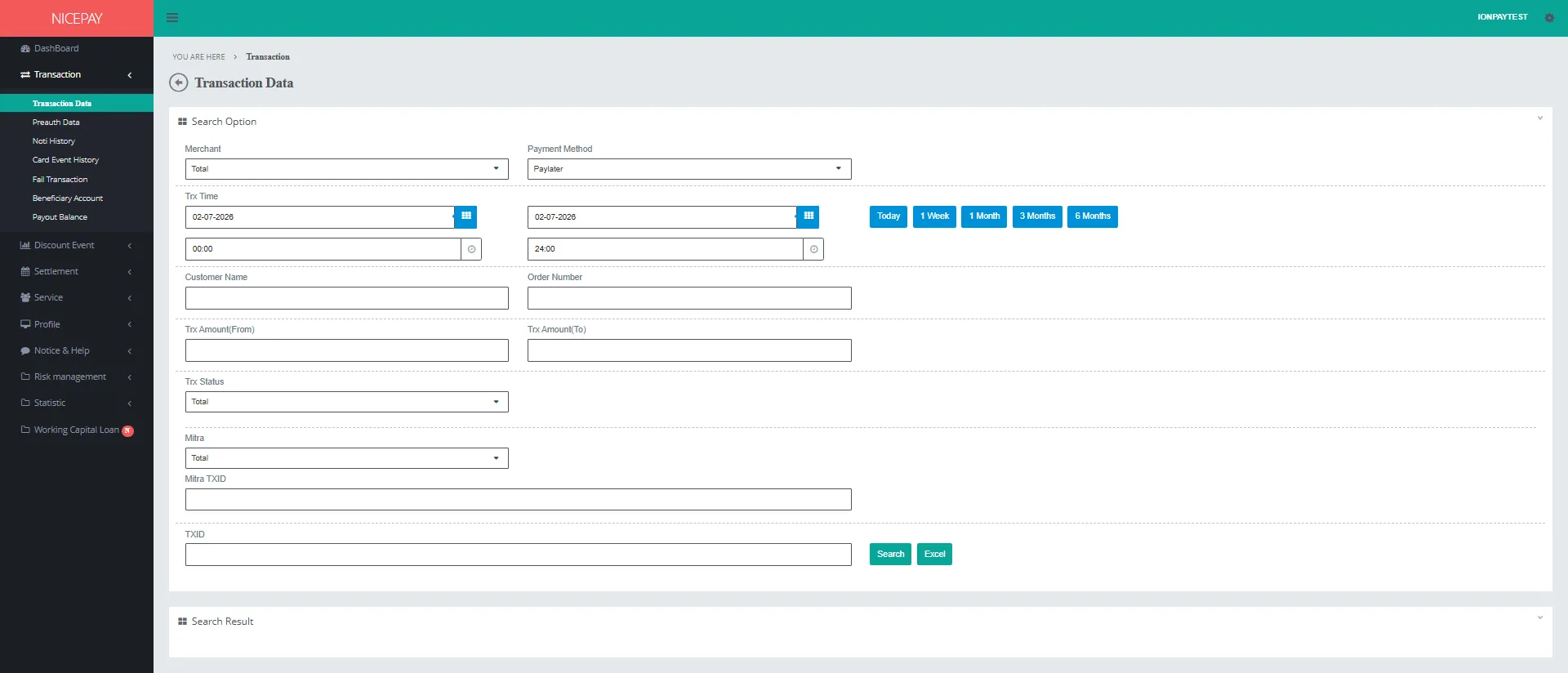
Bagian Search Option pada metode pembayaran: Paylater berisi formulir pencarian yang spesifik khusus untuk mencari data transaksi Paylater. Formulir tersebut terdiri dari:
Nama | Deskripsi | Keterangan |
|---|---|---|
Merchant | Daftar Merchant yang terdaftar pada sistem NICEPAY Default: Total -> semua Merchant | Default: Total -> semua Merchant |
Payment Method | Daftar metode pembayaran yang terdapat pada sistem NICEPAY | Default: Total -> semua metode pembayaran |
Trx Time | Waktu transaksi diproses dalam format tanggal dan jam. Pengaturan waktu juga bisa langsung ditentukan antara hari ini, 1 minggu, 1 bulan, 3 bulan, atau 6 bulan | Default: tanggal hari ini dan jarak waktu 24 jam |
Customer Name | Nama Pelanggan | Opsional |
Order Number | Nomor pesanan | Opsional |
Trx Amount(From) | Saldo minimal transaksi | Opsional |
Trx Amount(To) | Saldo maksimal transaksi | Opsional |
Trx Status | Daftar status transaksi | Default: Total -> semua status transaksi |
Mitra | Daftar Mitra yang bekerja sama dengan Merchant | Default: Total -> semua Mitra dalam daftar |
Mitra TXID | ID transaksi Mitra | Opsional |
TXID | ID transaksi | Opsional |
Search | Tombol untuk memproses kata kunci yang dimasukkan Merchant untuk mencari data | Hasil pencarian data akan ditampilkan pada bagian Search Result |
Excel | Tombol untuk memproses kata kunci yang dimasukkan Merchant untuk file yang akan diunduh | Format file akan diunduh dalam format Excel |
Bagian Search Result pada metode pembayaran: Paylater terbagi menjadi dua tabel. Tabel pertama menampilkan data statistik dari seluruh transaksi Paylater. Tabel kedua menampilkan rincian data Merchant per transaksi. Admin dapat melihat rincian informasi terkait Merchant dari hyperlink dan rincian informasi transaksi dari pop-up yang ditampilkan.
Payout
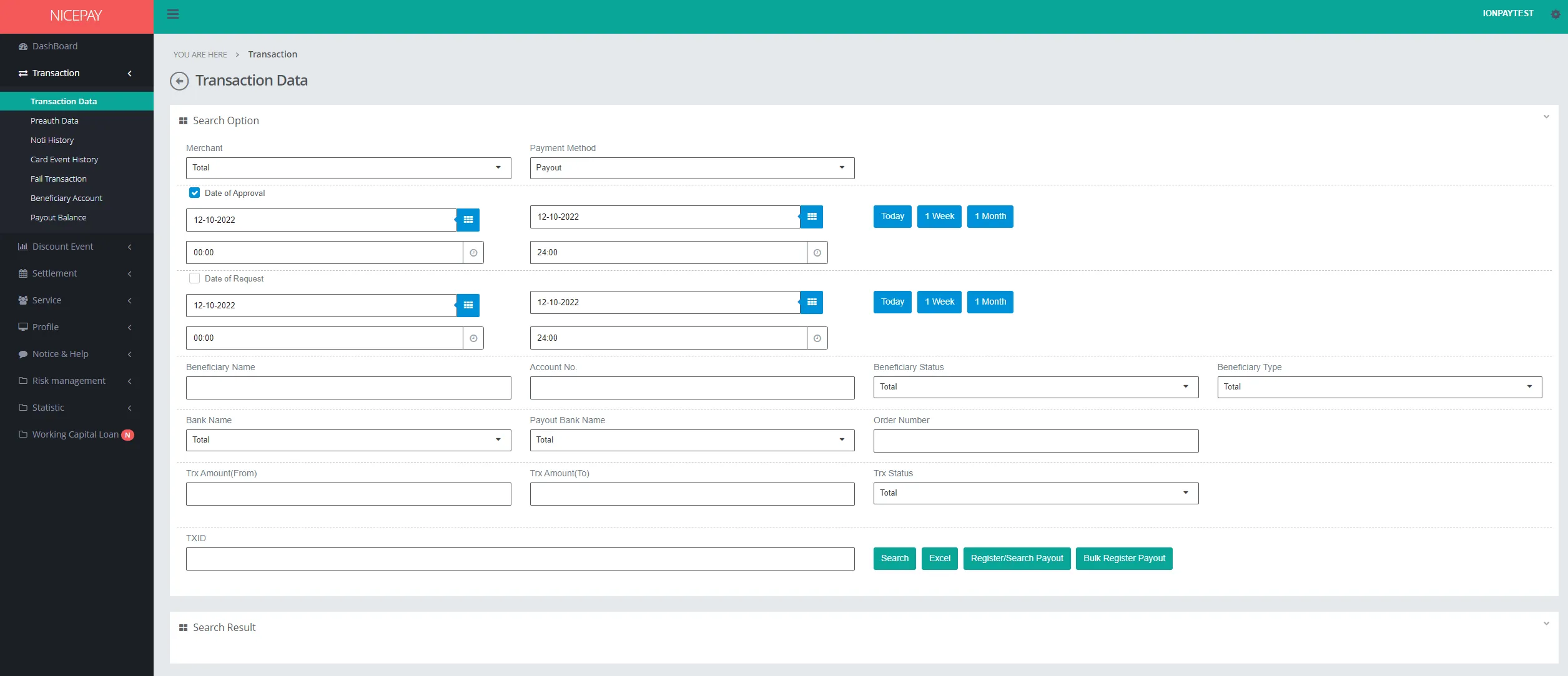
Bagian Search Option pada metode pembayaran: Payout berisi formulir pencarian yang spesifik khusus untuk mencari data transaksi Payout. Formulir tersebut terdiri dari:
Nama | Deskripsi | Keterangan |
|---|---|---|
Merchant | Daftar Merchant yang terdaftar pada sistem NICEPAY Default: Total -> semua Merchant | Default: Total -> semua Merchant |
Payment Method | Daftar metode pembayaran yang terdapat pada sistem NICEPAY | Default: Total -> semua metode pembayaran |
Date of Approval | Waktu transaksi disetujui dalam format tanggal dan jam. Pengaturan waktu juga bisa langsung ditentukan antara hari ini, 1 minggu, atau 1 bulan | Default selection Pengaturan default: tanggal hari ini dan jarak waktu 24 jam |
Date of Request | Waktu transaksi diajukan dalam format tanggal dan jam. Pengaturan waktu juga bisa langsung ditentukan antara hari ini, 1 minggu, dan 1 bulan | Optional Pengaturan default: tanggal hari ini dan jarak waktu 24 jam |
Beneficiary Name | Nama pemilik akun | Opsional |
Account No | Nomor akun rekening | Opsional |
Beneficiary Status | Daftar status akun | Default: Total -> semua status akun |
Beneficiary Type | Daftar tipe akun | Default: Total -> semua tipe akun |
Bank Name | Daftar nama Bank | Default: Total -> semua nama Bank |
Payout Bank Number | Daftar nomor Payout Bank | Default: Total -> semua nomor Payout Bank |
Order Number | Nomor pesanan | Opsional |
Trx Amount(From) | Saldo minimal transaksi | Opsional |
Trx Amount(To) | Saldo maksimal transaksi | Opsional |
Trx Status | Daftar status transaksi | Default: Total -> semua status transaksi |
TXID | ID transaksi | Opsional |
Search | Tombol untuk memproses kata kunci yang dimasukkan Merchant untuk mencari data | Hasil pencarian data akan ditampilkan pada bagian Search Result |
Excel | Tombol untuk memproses kata kunci yang dimasukkan Merchant untuk file yang akan diunduh | Format file akan diunduh dalam format Excel |
Register/Search Payout | Tombol untuk menampilkan bagian khusus pendaftaran dan pencarian data Payout secara spesifik | |
Bulk Register Payout | Tombol untuk menampilkan bagian khusus pendaftaran data Payout dalam jumlah banyak dengan mengunggah file | |
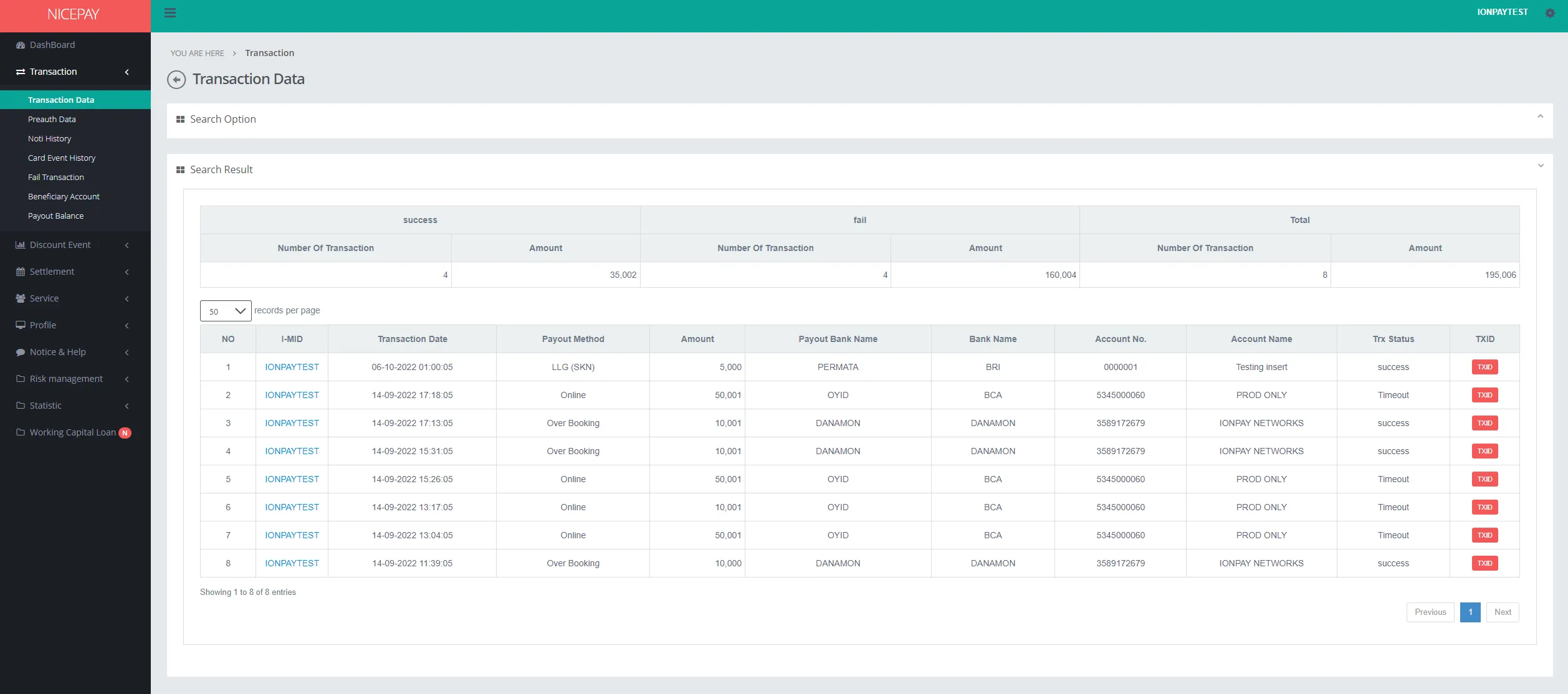
Bagian Search Result pada metode pembayaran: Payout terbagi menjadi dua tabel. Tabel pertama menampilkan data statistik dari seluruh transaksi Payout. Tabel kedua menampilkan rincian data Merchant per transaksi. Admin dapat melihat rincian informasi terkait Merchant dari hyperlink dan rincian informasi transaksi dari pop-up yang ditampilkan.
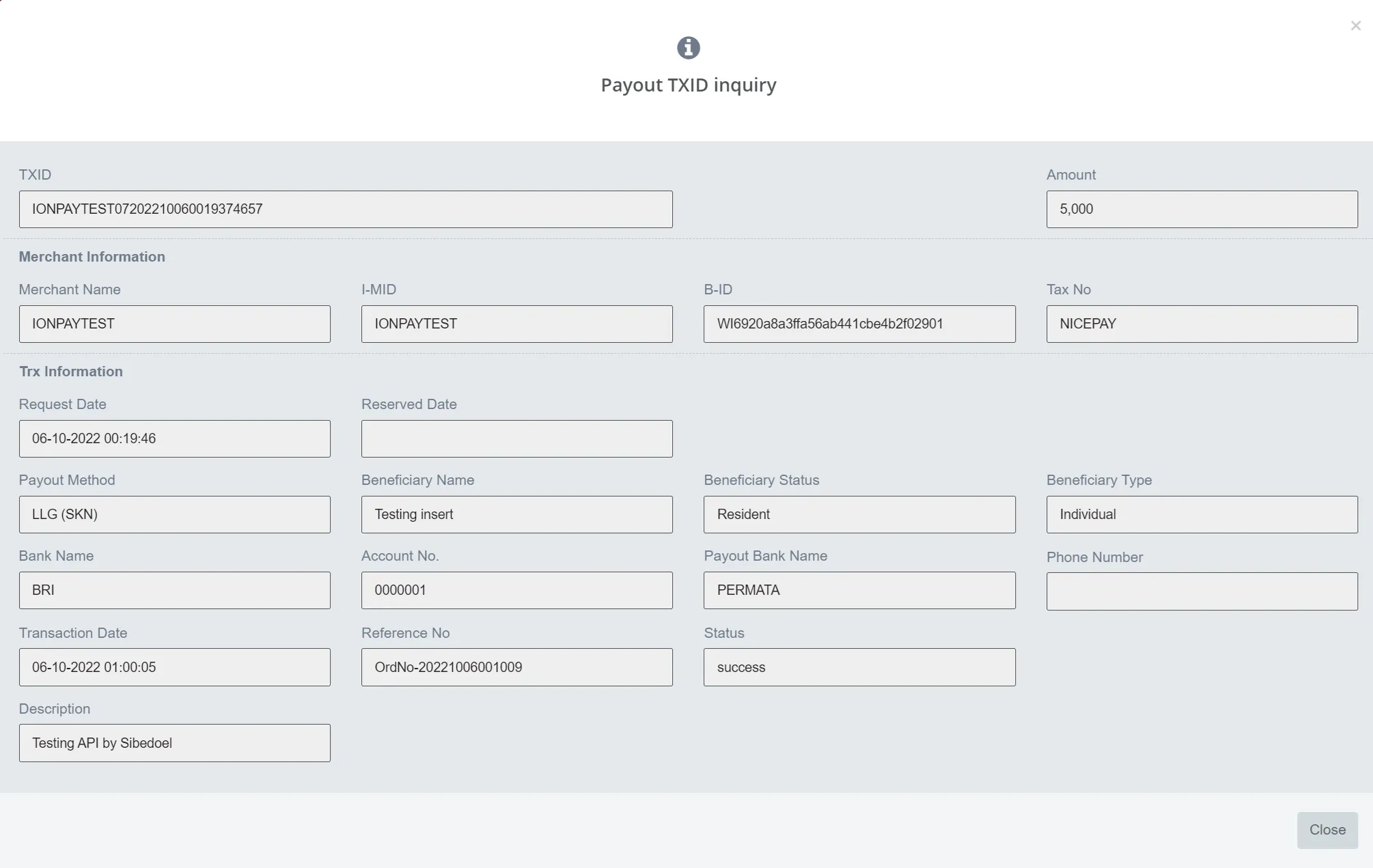
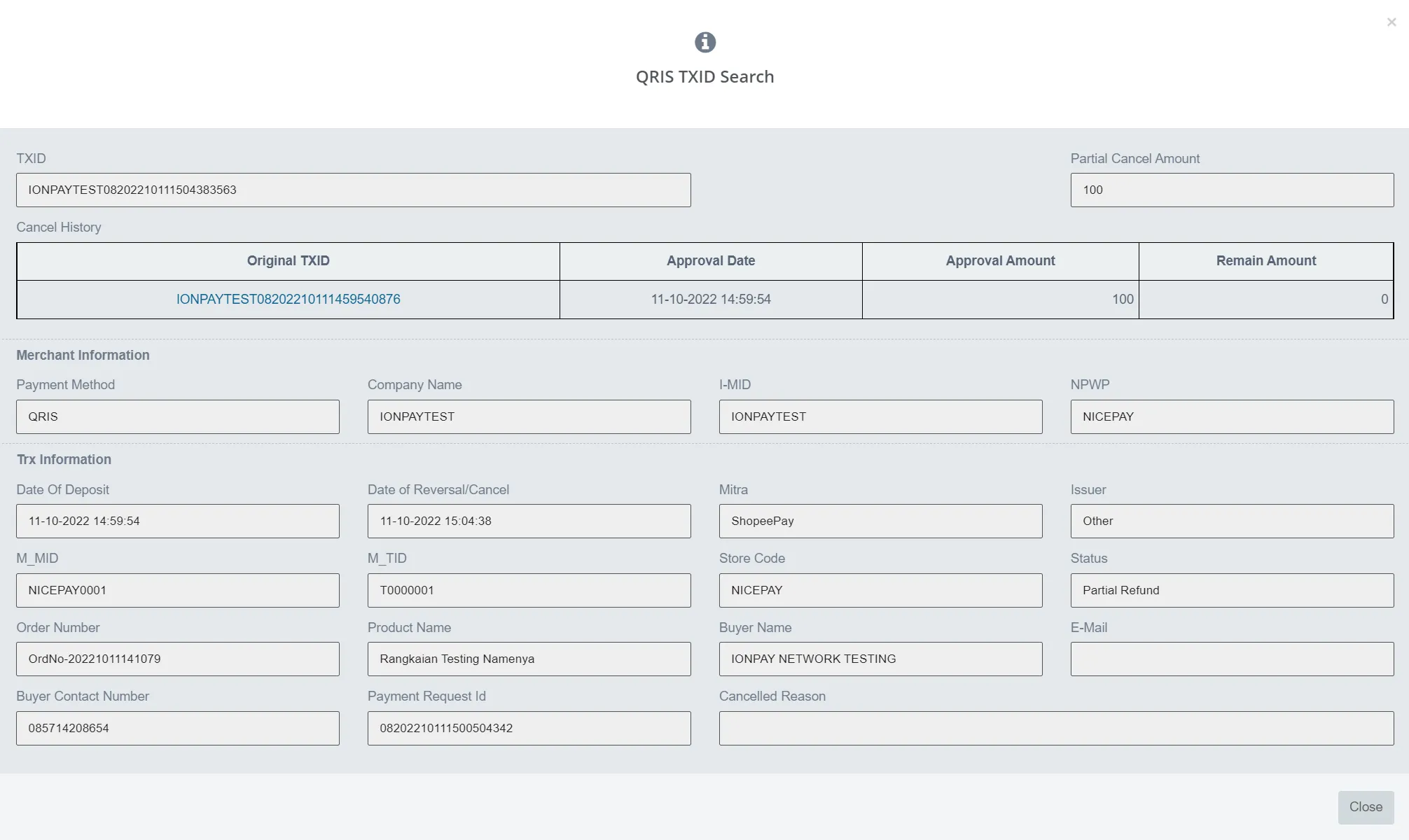
QRIS
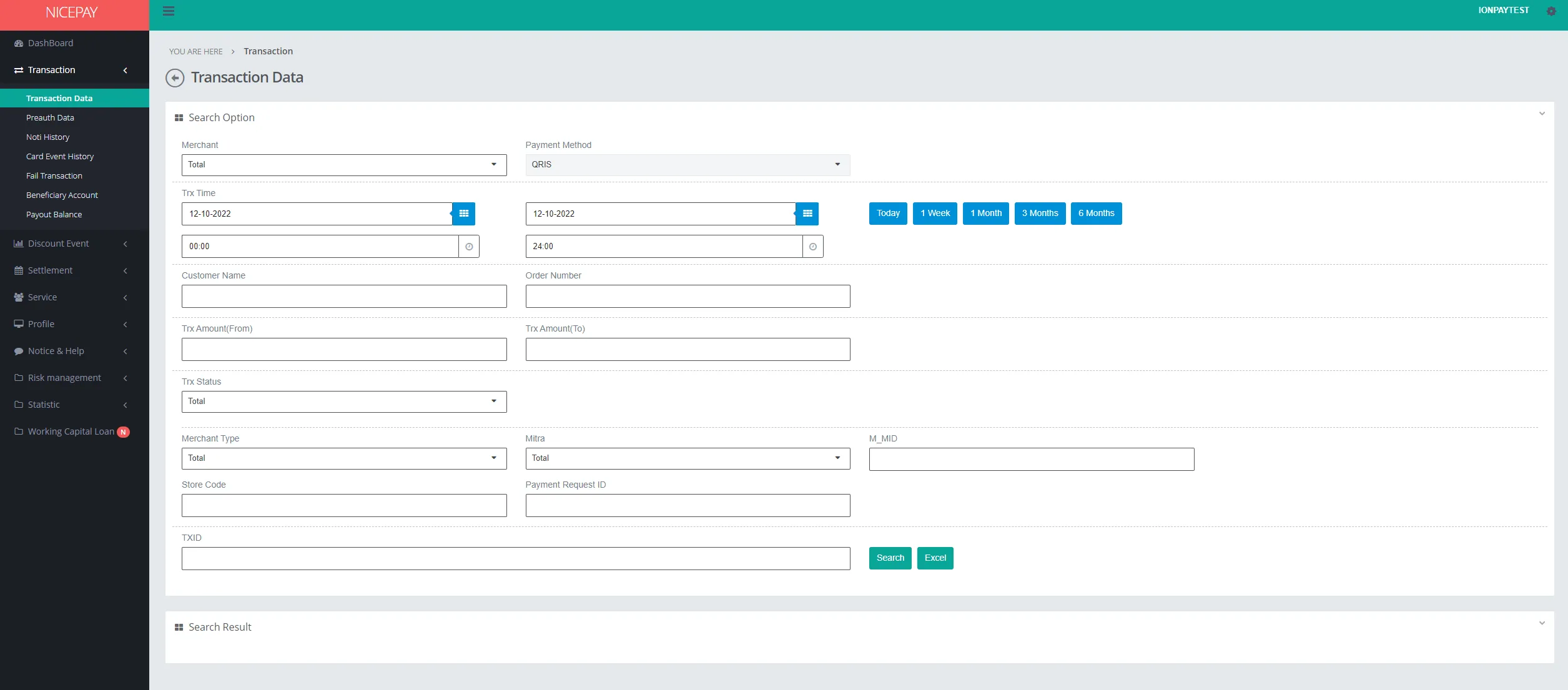
Bagian Search Option pada metode pembayaran: QRIS berisi formulir pencarian yang spesifik khusus untuk mencari data transaksi QRIS. Formulir tersebut terdiri dari:
Nama | Deskripsi | Keterangan |
|---|---|---|
Merchant | Daftar Merchant yang terdaftar pada sistem NICEPAY Default: Total -> semua Merchant | Default: Total -> semua Merchant |
Payment Method | Daftar metode pembayaran yang terdapat pada sistem NICEPAY | Default: Total -> semua metode pembayaran |
Trx Time | Waktu transaksi diproses dalam format tanggal dan jam. Pengaturan waktu juga bisa langsung ditentukan antara hari ini, 1 minggu, 1 bulan, 3 bulan, atau 6 bulan | Default: tanggal hari ini dan jarak waktu 24 jam |
Customer Name | Nama Pelanggan | Opsional |
Order Number | Nomor pesanan | Opsional |
Trx Amount(From) | Saldo minimal transaksi | Opsional |
Trx Amount(To) | Saldo maksimal transaksi | Opsional |
Trx Status | Daftar status transaksi | Default: Total -> semua status transaksi |
Merchant Type | Daftar tipe Merchant | Default: Total -> semua tipe Merchant |
Mitra | Daftar Mitra yang bekerja sama dengan Merchant | Default: Total -> semua Mitra dalam daftar |
M_MID | ID utama Merchant | Opsional |
Store Code | Kode toko | Opsional |
Payment Request ID | ID pengajuan pembayaran | Opsional |
TXID | ID transaksi | Opsional |
Search | Tombol untuk memproses kata kunci yang dimasukkan Merchant untuk mencari data | Hasil pencarian data akan ditampilkan pada bagian Search Result |
Excel | Tombol untuk memproses kata kunci yang dimasukkan Merchant untuk file yang akan diunduh | Format file akan diunduh dalam format Excel |
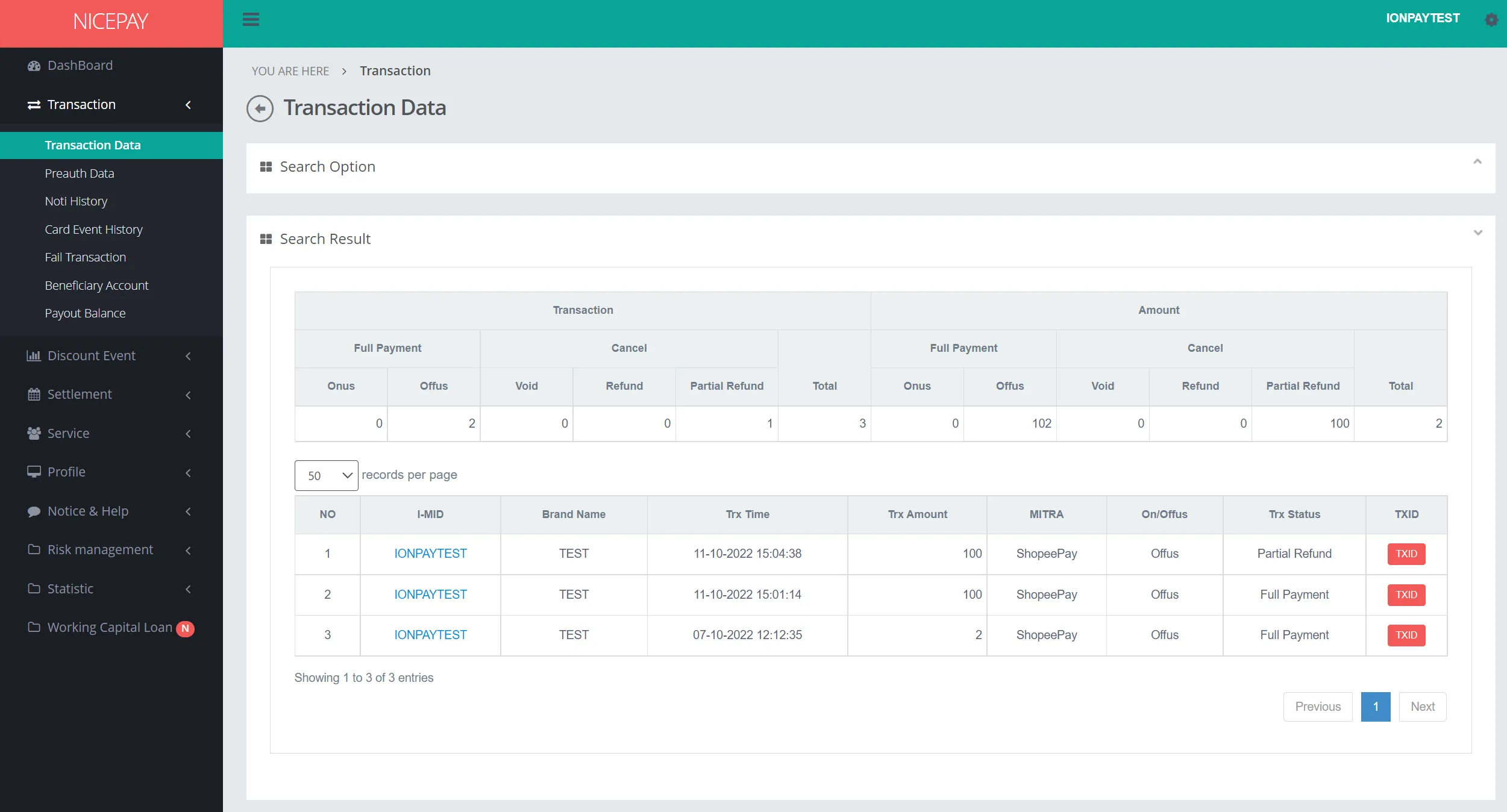
Bagian Search Result pada metode pembayaran QRIS terbagi menjadi dua tabel. Tabel pertama menampilkan data statistik dari seluruh transaksi QRIS. Tabel kedua menampilkan rincian data Merchant per transaksi. Admin dapat melihat rincian informasi terkait Merchant dari hyperlink dan rincian informasi transaksi dari pop-up yang ditampilkan.
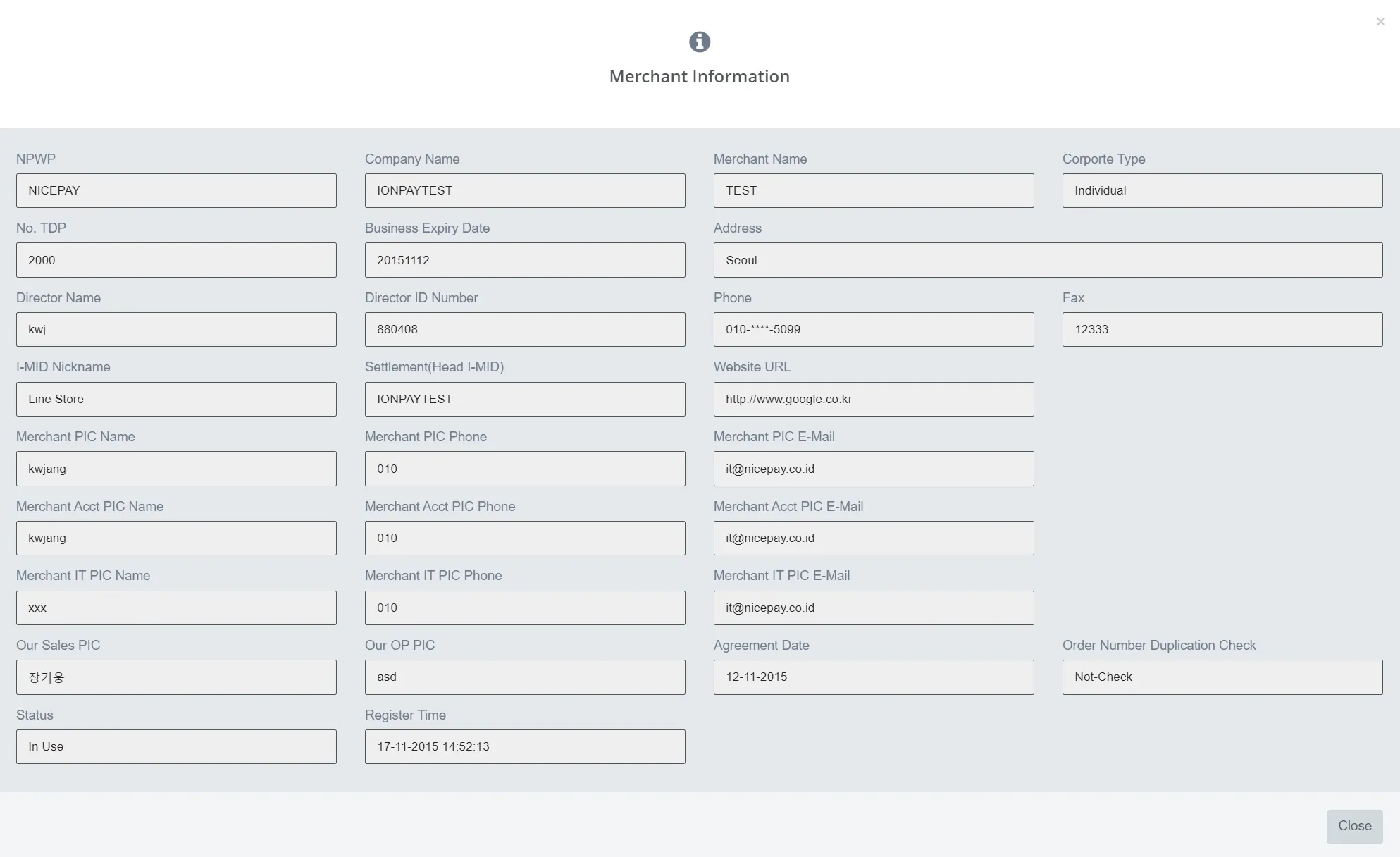
GPN
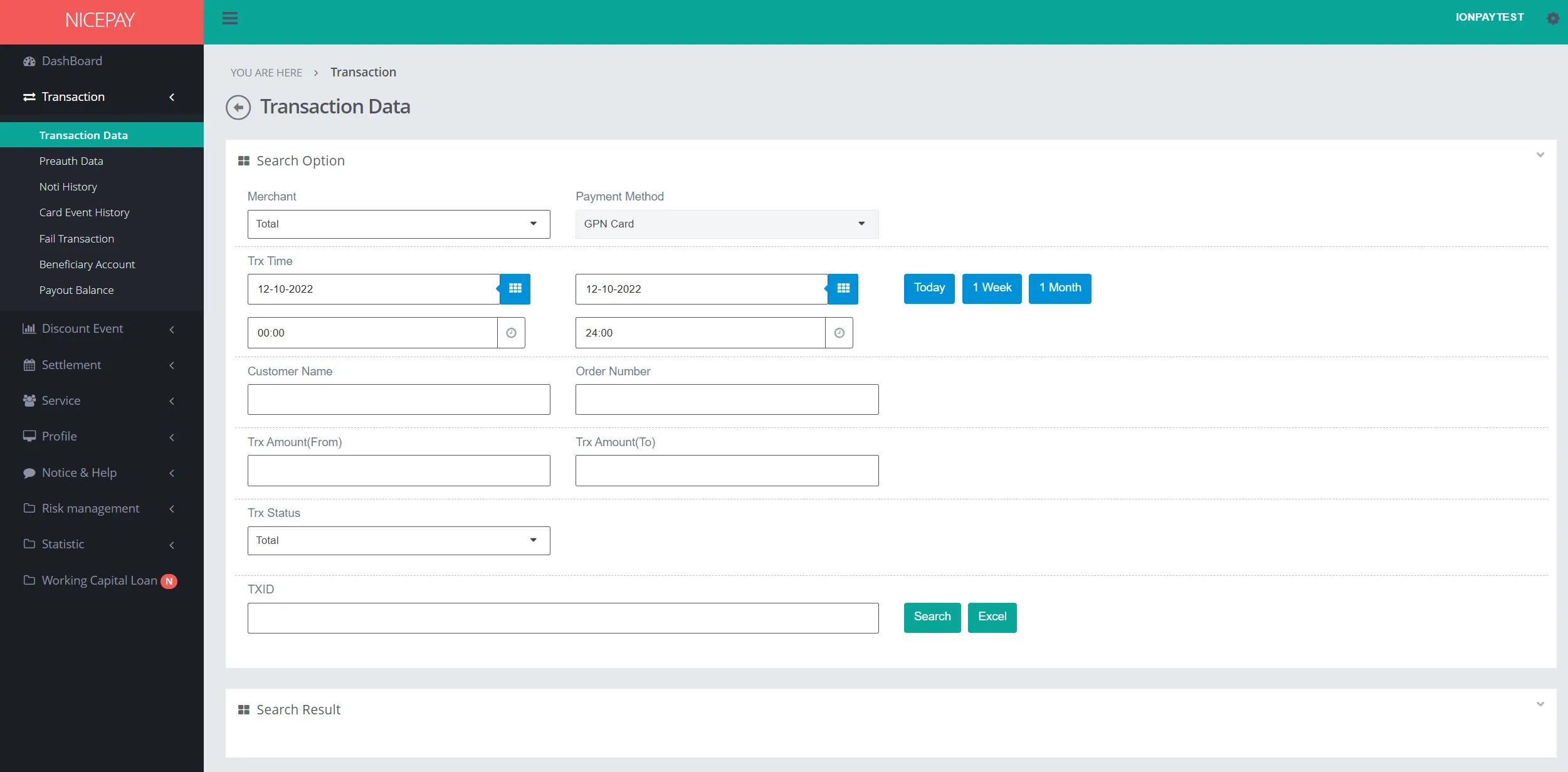
Bagian Search Option pada metode pembayaran GPN berisi formulir pencarian yang spesifik khusus untuk mencari data transaksi GPN. Formulir tersebut terdiri dari:
Nama | Deskripsi | Keterangan |
|---|---|---|
Merchant | Daftar Merchant yang terdaftar pada sistem NICEPAY Default: Total -> semua Merchant | Default: Total -> semua Merchant |
Payment Method | Daftar metode pembayaran yang terdapat pada sistem NICEPAY | Default: Total -> semua metode pembayaran |
Trx Time | Waktu transaksi diproses dalam format tanggal dan jam. Pengaturan waktu juga bisa langsung ditentukan antara hari ini, 1 minggu, atau 1 bulan | Default: tanggal hari ini dan jarak waktu 24 jam |
Customer Name | Nama Pelanggan | Opsional |
Order Number | Nomor pesanan | Opsional |
Trx Amount(From) | Saldo minimal transaksi | Opsional |
Trx Amount(To) | Saldo maksimal transaksi | Opsional |
Trx Status | Daftar status transaksi | Default: Total -> semua status transaksi |
TXID | ID transaksi | Opsional |
Search | Tombol untuk memproses kata kunci yang dimasukkan Merchant untuk mencari data | Hasil pencarian data akan ditampilkan pada bagian Search Result |
Excel | Tombol untuk memproses kata kunci yang dimasukkan Merchant untuk file yang akan diunduh | Format file akan diunduh dalam format Excel |
Bagian Search Result pada metode pembayaran GPN terbagi menjadi dua tabel. Tabel pertama menampilkan data statistik dari seluruh transaksi GPN. Tabel kedua menampilkan rincian data Merchant per transaksi. Admin dapat melihat rincian informasi terkait Merchant dari hyperlink dan rincian informasi transaksi dari pop-up yang ditampilkan.
Tutorial
Mencari Data Transaksi
Berikut panduan untuk mencari data transaksi.
- Buka sidebar.
- Pilih menu Transaction.
- Pilih sub-menu Transaction Data.
- Masukkan ketentuan pencarian pada bagian Search Option.
- Tekan tombol Search untuk melakukan proses pencarian data.
- Data yang dicari akan muncul pada bagian Search Result.
Mengunduh Data Transaksi
Berikut panduan untuk mengunduh data transaksi.
- Buka sidebar.
- Pilih menu Transaction.
- Pilih sub-menu Transaction Data.
- Masukkan ketentuan pencarian pada bagian Search Option.
- Tekan tombol Excel untuk mengunduh data dalam format Excel.
- Data yang dicari akan terunduh secara otomatis.
Membatalkan Transaksi
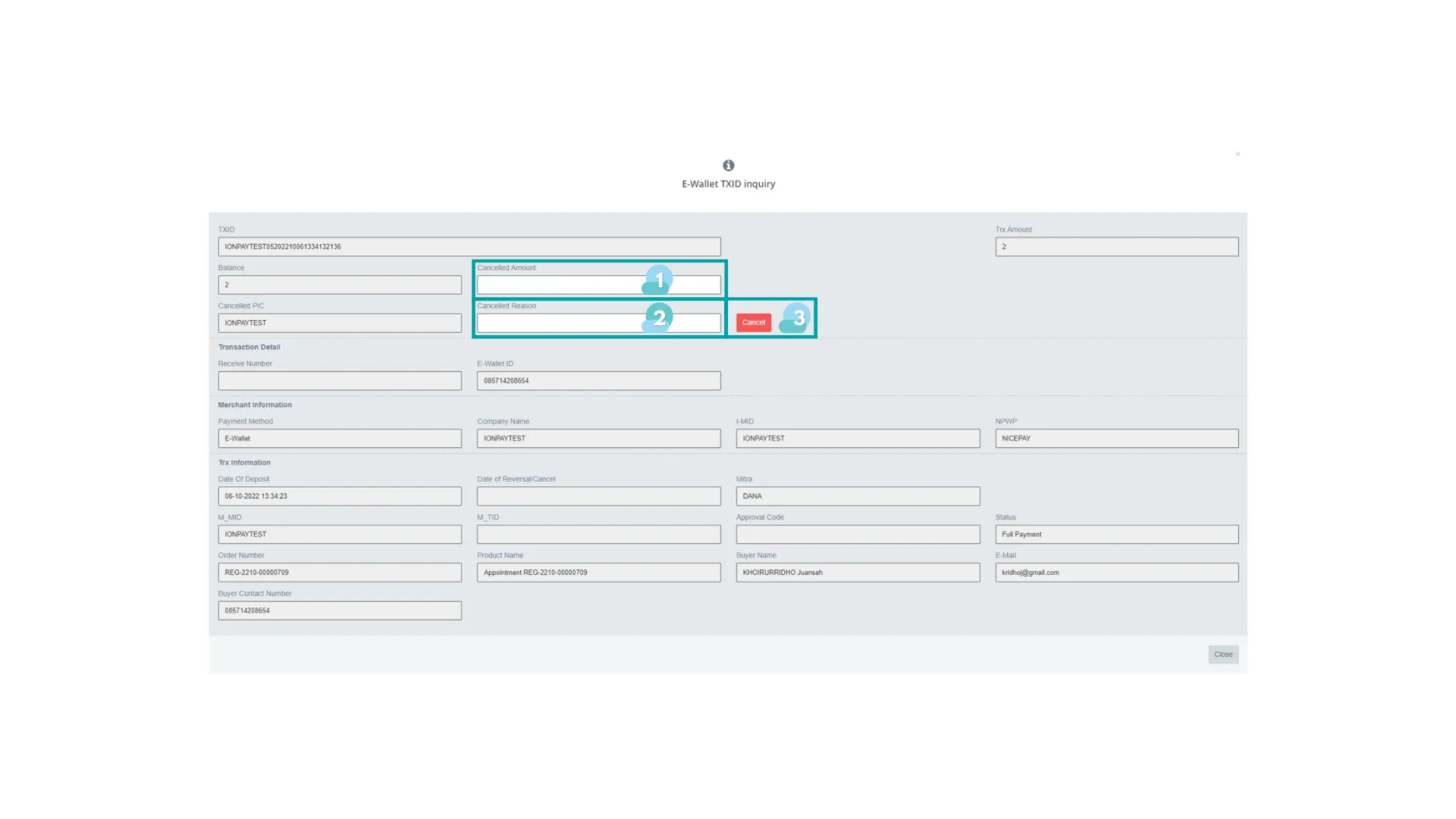
Berikut panduan untuk membatalkan transaksi khusus metode pembayaran Credit Card dan E-Wallet.
- Pilih data yang akan dibatalkan pada bagian Search Result.
- Pilih hyperlink TXID pada baris data transaksi yang akan dibatalkan.
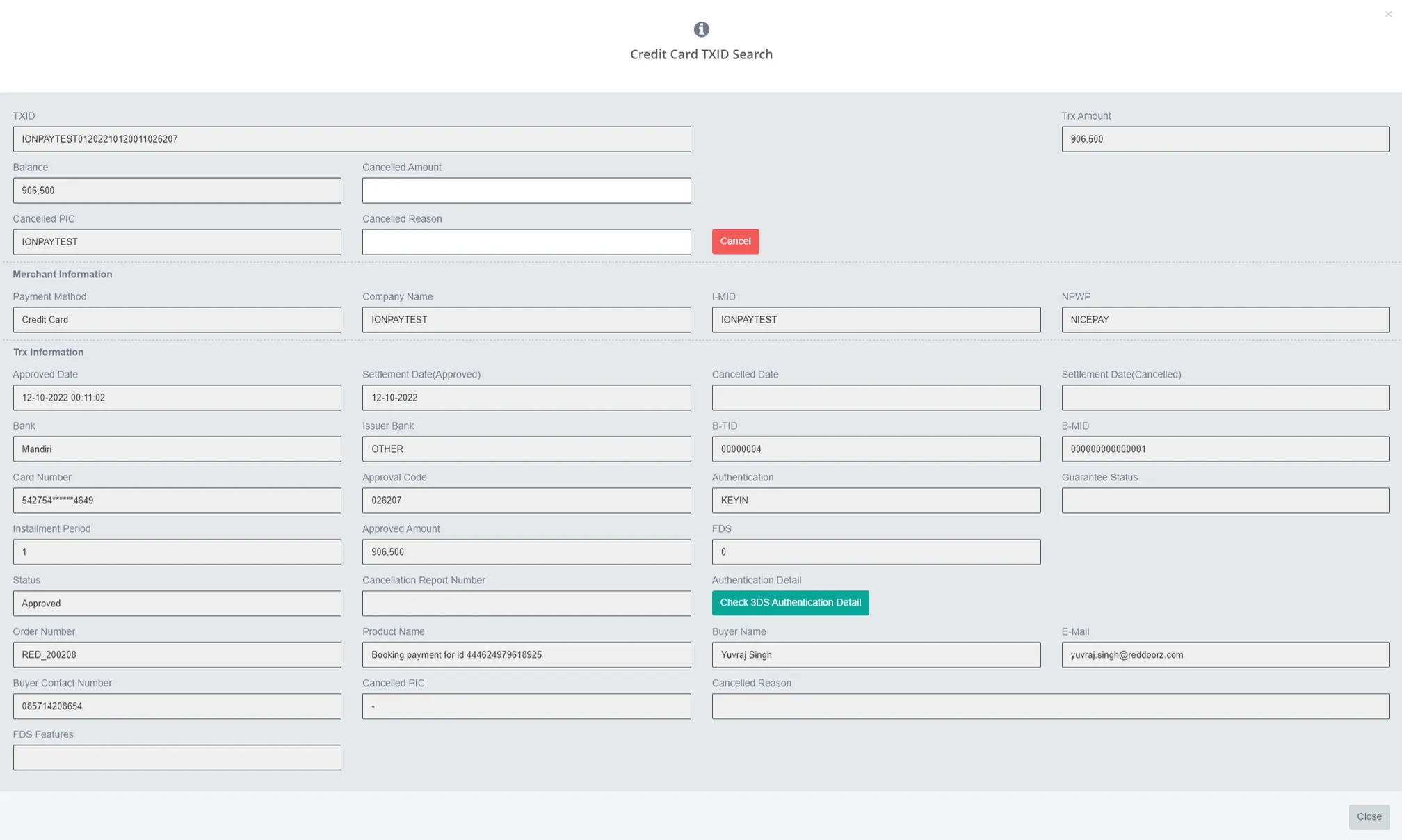
- Rincian transaksi akan muncul pada pop-up.
- Masukkan nominal saldo yang akan dibatalkan pada bagian Cancelled Amount (kolom nomor 1 dari gambar di atas).
- Masukkan alasan pembatalan pada bagian Cancelled Reason (kolom nomor 2 dari gambar di atas).
- Klik tombol Cancel (nomor 3 dari gambar di atas).
- Pada pop-up confirmation, tekan tombol Okay untuk melakukan proses pembatalan transaksi. Sebaliknya, tekan tombol Cancel untuk kembali ke halaman sebelumnya.
Ikuti tutorial Mencari Data Transaksi terlebih dahulu sebelum melakukan Pembatalan Transaksi.
Mendaftarkan Transaksi
Single Transaction
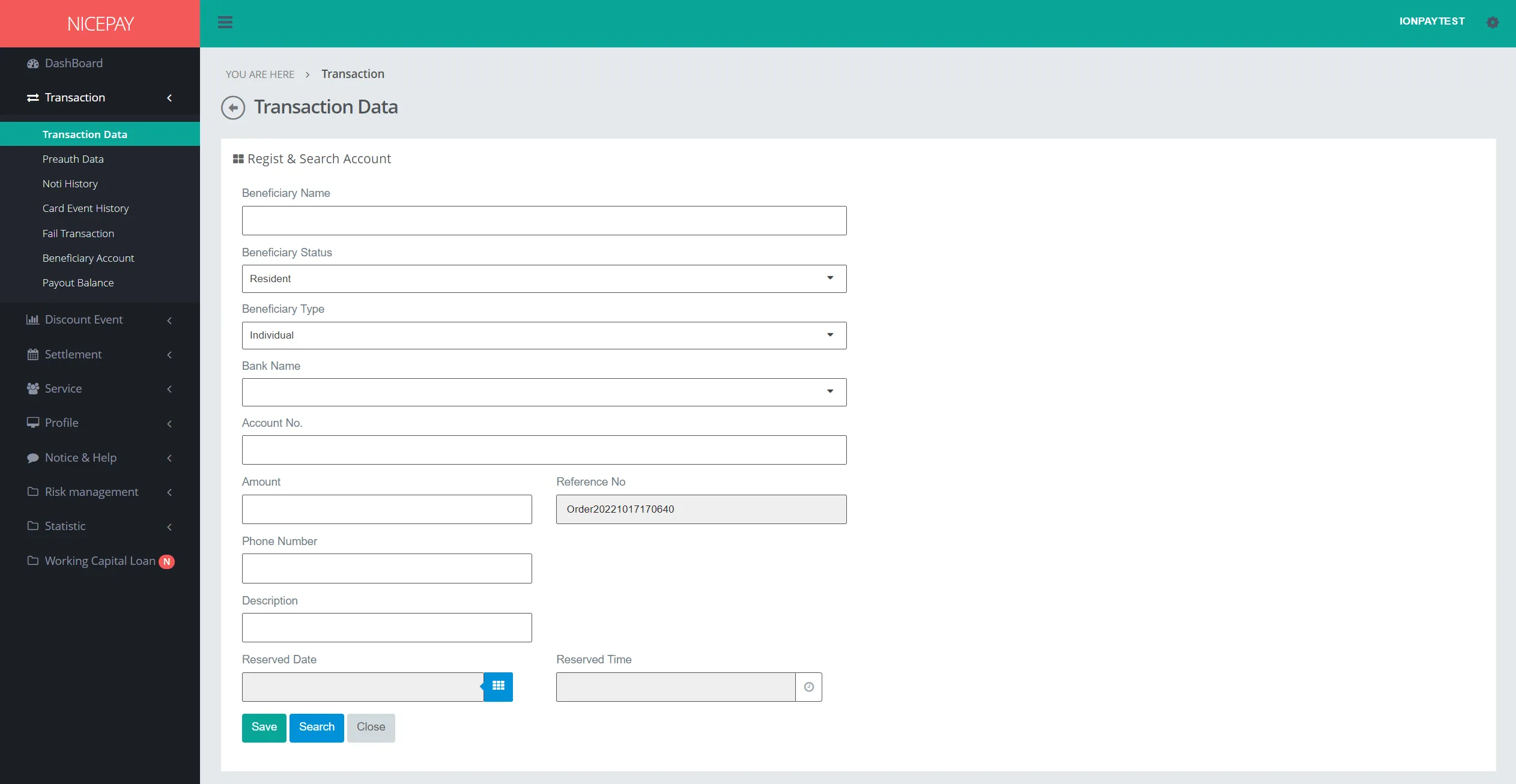
Berikut panduan untuk mendaftarkan satu transaksi khusus metode pembayaran Payout.
- Tekan tombol Register/Search Payout.
- Isi formulir Regist & Search Account yang muncul di atas Search Option.
- Tekan tombol Save untuk menyimpan transaksi. Jika ingin melakukan pencarian transaksi lebih dahulu, tekan tombol Search.
- Tekan tombol Close untuk menutup bagian formulir pendaftaran.
Bulk Transaction
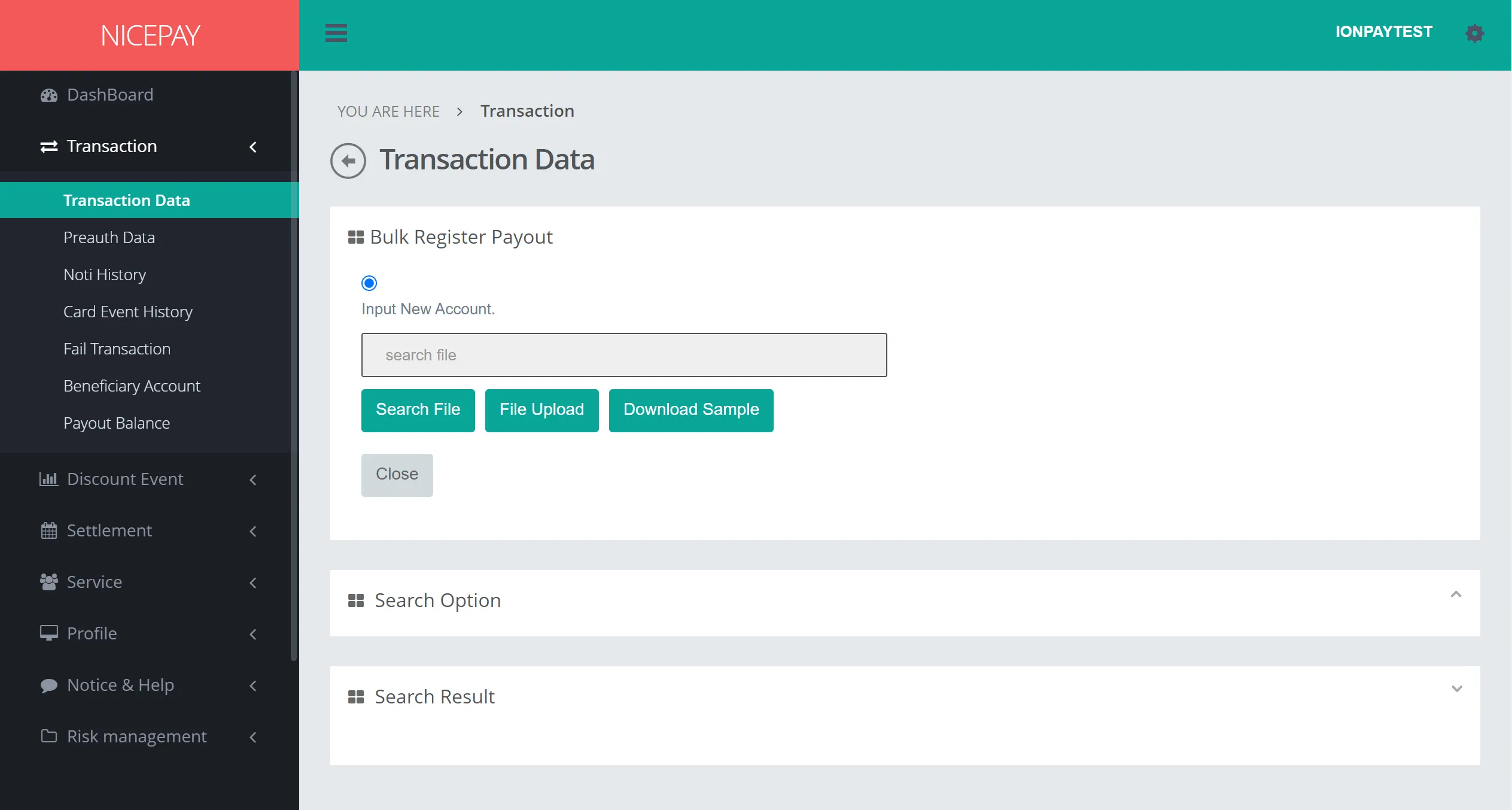
Berikut panduan untuk mendaftarkan transaksi dalam jumlah banyak khusus metode pembayaran Payout.
- Tekan tombol Bulk Register Payout.
- Pada Bulk Register Payout yang muncul di atas Search Option:
- Masukkan nomor akun baru pada text field, kemudian tekan tombol Search File untuk mencari data akun tersebut.
- Tekan tombol File Upload untuk mengunggah file pendaftaran.
- Tekan tombol Download Sample untuk mengunduh contoh file yang akan digunakan untuk proses bulk upload.
- Tekan tombol Close untuk menutup bagian pendaftaran.
See also
Kunjungi halaman Noti History untuk mengetahui cara memeriksa riwayat notifikasi.
Kunjungi halaman Fail Transaction untuk mengetahui cara memeriksa transaksi yang gagal.